Объектное хранилище
Объектное хранилище является отдельной подсистемой Платформы и предоставляет возможность осуществлять настройку хранения, управления и вывода данных. К основным функциям подсистемы относятся:
- управление структурой хранения данных;
- управление положением данных в БД;
- управление представлениями хранимых данных;
- управление процессами ввода, изменения, удаления данных;
- валидация данных;
- многовариантный поиск данных.
Управление иерархической структурой хранилища объектов системы
Базовой сущностью системы является объект. Объект может иметь различные представления: например, он может быть представлен в виде записи в таблице, объекта на карте или элемента дерева.
Дерево объектов системы имеет иерархическую структуру, между объектами существуют связи на уровне «родитель-потомок». Каждый объект системы может включать в себя несколько других объектов.
Если объект содержит в своем составе другие объекты, то он называется «родителем». Объект, который входит в его состав, является по отношению к «родителю» дочерним объектом и называется «потомком». Каждый потомок, в свою очередь, может являться «родителем» для других объектов. Дерево объектов системы может иметь неограниченное количество уровней вложенности.
Создание объектов-родителей
В системе существуют следующие типы объектов-родителей (также – контейнер, папка):
- Физический контейнер – контейнер, который физически расположен в том месте дерева объектов, в котором он отображается.
- Контейнер связи
 – контейнер, который представляет собой связь между физическим контейнером, расположенным в другом месте, и текущим контейнером. Текущий контейнер является для данного контейнера Приемным родителем. Реальное местоположение данного
контейнера указано на странице подробной информации, в строке Родитель (см. раздел Просмотр подробной информации). Основное преимущество данной связки заключается в том, что свойства и содержимое контейнера связи можно редактировать, при этом внесенные изменения сохраняются в соответствующем физическом контейнере.
– контейнер, который представляет собой связь между физическим контейнером, расположенным в другом месте, и текущим контейнером. Текущий контейнер является для данного контейнера Приемным родителем. Реальное местоположение данного
контейнера указано на странице подробной информации, в строке Родитель (см. раздел Просмотр подробной информации). Основное преимущество данной связки заключается в том, что свойства и содержимое контейнера связи можно редактировать, при этом внесенные изменения сохраняются в соответствующем физическом контейнере. - CQL-контейнер (CQL – Citorus Query Language, Язык запросов Citorus) – контейнер, который не содержит физических контейнеров/объектов и содержит только поисковый запрос. В CQL-контейнер помещаются представления контейнеров/объектов, соответствующих данному поисковому запросу.
Чтобы создать контейнер связи, выполните шаги, описанные в разделе Создание связи.
Чтобы создать физический или CQL-контейнер, в дереве объектов выделите правой клавишей мыши объект, который будет являться родителем данного контейнера, и выполните команду контекстного меню Создать > Папку (рис. 1).
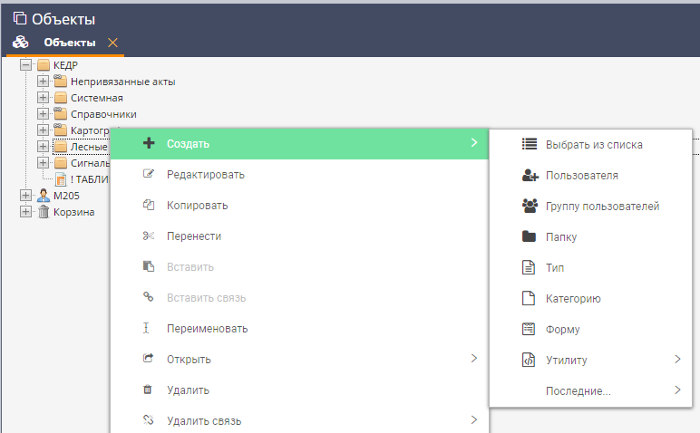
Рисунок 1 – Создание контейнера
Откроется карточка создаваемого контейнера (рис. 2), в которой необходимо заполнить поле Название. Чтобы сохранить контейнер, на панели инструментов нажмите на кнопку  .
.
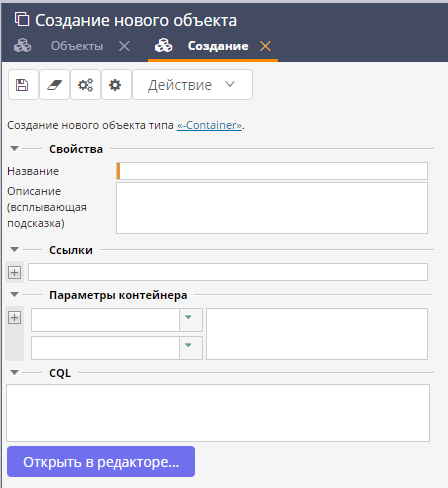
Рисунок 2 – Карточка контейнера
Дерево объектов автоматически обновится и в выбранной папке отобразится созданный контейнер. Чтобы выполнить настройку свойств контейнера, выполните шаги, описанные в разделе Настройка объекта-родителя.
Создание объектов-потомков
Чтобы создать объект, выделите в дереве объектов правой клавишей мыши контейнер, который будет являться родителем данного объекта, и выполните команду контекстного меню Создать > Выбрать из списка (рис. 3).
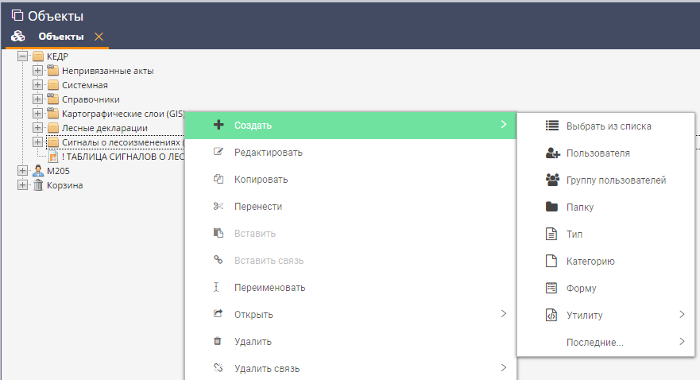
Рисунок 3 – Создание объекта
В окне Выбор типа создаваемого объекта (рис. 4) двойным щелчком мыши выберите из списка требуемый тип (подробнее о типах объектов см. в разделе Создание/редактирование типов объектов).
По умолчанию в верхней части списка отображаются системные типы, то есть типы, которые присутствуют в системе по умолчанию, а затем – типы объектов, созданные пользователями системы.
Для быстрого поиска требуемого типа можно воспользоваться контекстным поиском. Для этого укажите в поле ввода любую часть названия типа и нажмите на клавишу Enter. В списке отобразятся только те типы объектов, которые соответствуют условиям поиска. Выберите требуемый тип двойным щелчком мыши.
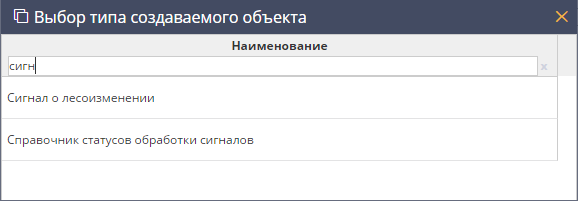
Рисунок 4 – Окно Выбор типа создаваемого объекта
Откроется карточка объекта в режиме редактирования (см. раздел Управление объектами в режиме редактирования) (пример представлен на рис. 5). Заполните в карточке требуемые поля и на панели инструментов нажмите на кнопку Сохранить . Объект отобразится в выбранном контейнере.
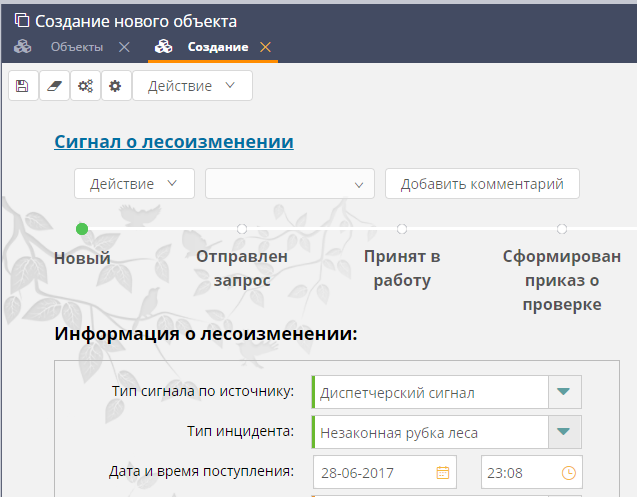
Рисунок 5 – Карточка объекта Сигнал о лесоизменении
Объект также можно создать с помощью команды контекстного меню Создать > Последние (рис. 6). При выполнении данной команды открывается список типов, которые выбирались пользователями при создании объектов в последнее время. При выборе какого-либо типа открывается карточка объекта данного типа в режиме редактирования (рис. 5).
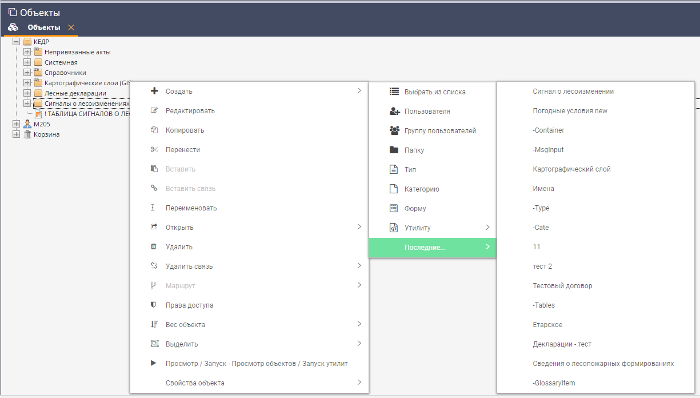
Рисунок 6 – Команда Создать > Последние
Настройка объекта-родителя
Чтобы перейти в режим редактирования контейнера, выполните шаги, описанные в разделе Редактирование объектов.
Параметры контейнера
Подсчет потомков
С помощью мультиплицируемой категории Параметры контейнера (см. Мультиплицируемая категория) можно настроить отображение количества потомков в контейнере. Для этого в верхнем поле выберите значение CountChild (рис. 7). В нижнем поле установите значение 1, чтобы данное условие выполнялось.
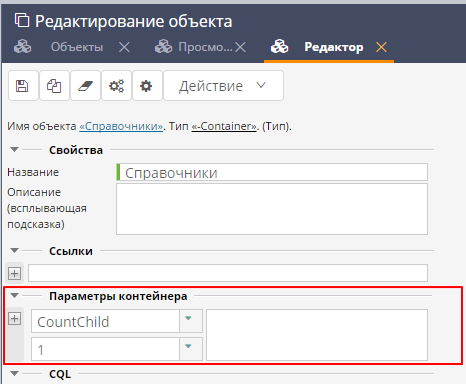
Рисунок 7 – Мультиплицируемая категория Параметры контейнера
Сохраните карточку контейнера и обновите дерево объектов: сверните его и разверните снова. После этого справа от названия контейнера отобразится количество объектов, которое содержится в данном контейнере (рис. 8).
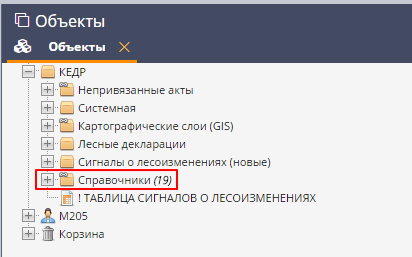
Рисунок 8 – Количество потомков
Порядок сортировки потомков
Чтобы настроить порядок сортировки объектов в контейнере, в верхнем поле мультиплицируемой категории Параметры контейнера (см. Мультиплицируемая категория) выберите значение Order (рис. 9).
В нижнем поле выберите способ сортировки:
- AlfaUp – текстовая сортировка от А до Я.
- AlfaDown – текстовая сортировка от Я до А.
- PopUp – сортировка от большего весового индекса к меньшему (см. Индекс популярности).
- PopDown – сортировка от меньшего весового индекса к большему (см. Индекс популярности).
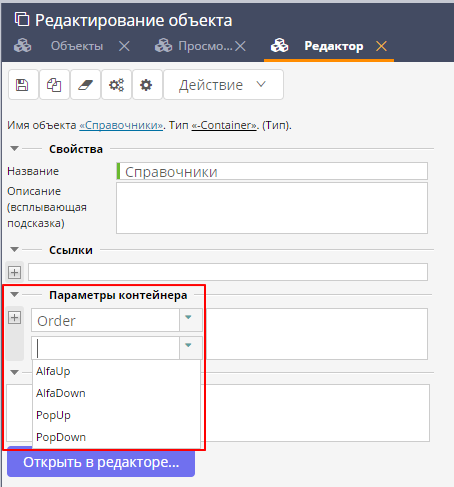
Рисунок 9 – Количество потомков
CQL-запрос
При создании контейнер-родитель является пустым и не содержит дочерних элементов. Если в такой контейнер следует поместить представления каких-либо объектов (то есть сделать из пустого контейнера CQL-контейнер), в нем необходимо создать CQL-запрос. Приведем абстрактный пример: в корневой папке Шкаф требуется найти все объекты типа Кружка, у которых в свойстве (поле) Цвет указано значение Красный.
Теперь рассмотрим создание CQL-запроса на примере реальной системы. Допустим, требуется создать следующий запрос: в корневой папке дерева элементов КЕДР найти все объекты типа Сигнал о лесоизменении, у которых в свойстве (поле) Выдел указано значение 2.
Чтобы перейти в редактор CQL-запроса, в карточке контейнера следует нажать на кнопку Открыть в редакторе (рис. 9).
Чтобы указать контейнер для поиска объектов, в Редакторе CQL (рис.
10), в поле Контейнер для поиска следует нажать на кнопку  .
.
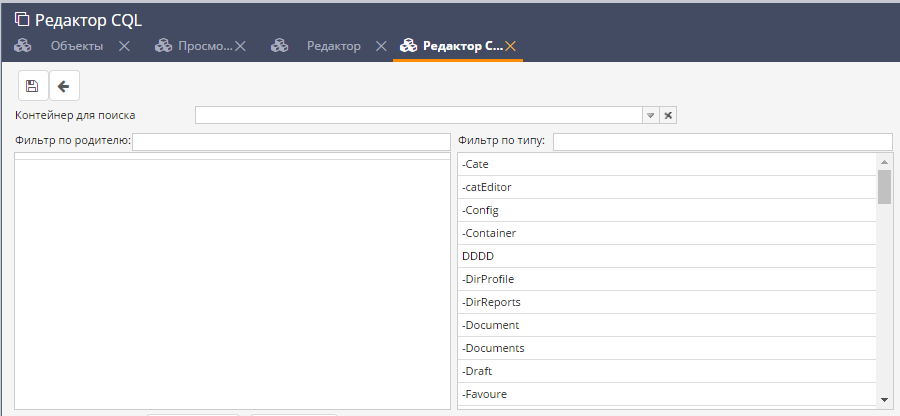
Рисунок 10 – Редактор CQL
В окне, представленном на рисунке 11, двойным щелчком мыши следует выбрать папку, в которой требуется выполнить поиск объектов. В рассматриваемом примере – корневую папку КЕДР.
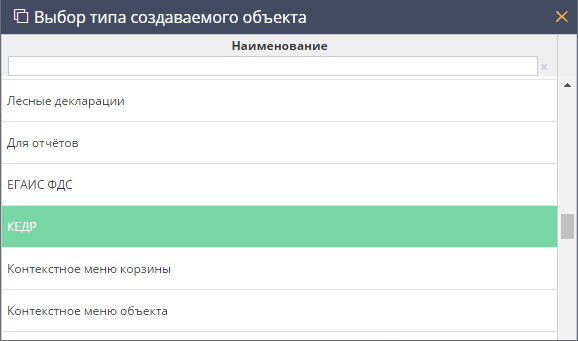
Рисунок 11 – Выбор контейнера для поиска объектов
Чтобы указать тип объектов для поиска, в поле Фильтр по типу (рис. 12, цифра 1) следует воспользоваться контекстным поиском по началу названия типа объектов. В результатах поиска следует выделить требуемый тип. В рассматриваемом примере – тип Сигнал о лесоизменении.
Чтобы указать наименование поля объекта, по значению в котором следует осуществлять выбор, в блоке полей Фильтр по свойствам следует нажать на кнопку Добавить (рис. 12, цифра 2).
В таблицу ниже добавится пустая строка (рис. 12, цифра 3). Чтобы сделать в ней какое-либо поле активным, следует дважды щелкнуть по нему левой клавишей мыши.
В поле Категория следует выбрать категорию, то есть блок полей, в котором находится требуемое поле для поиска.
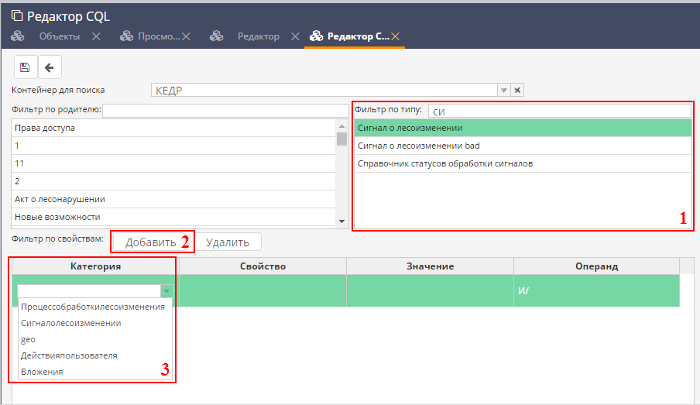
Рисунок 12 – Условия поиска объектов
В поле Свойство (рис. 13) следует выбрать свойство, то есть поле, в котором следует осуществлять поиск. В рассматриваемом примере – Выдел.
В поле Значение следует указать значение данного поля, по которому необходимо отбирать объекты. В рассматриваемом примере – 2 (Выдел №2).
С помощью поля Операнд можно указать дополнительное условие для поискового запроса CQL. По умолчанию применяется математическое значение И.

Рисунок 13 – Условия поиска объектов
Чтобы сохранить CQL-запрос, на панели инструментов нажмите на кнопку
 (рис. 12).
Чтобы в CQL-контейнере отобразились представления объектов, соответствующих созданному запросу, следует обновить дерево объектов. Для этого требуется свернуть и снова развернуть содержимое корневого контейнера.
Управление объектами
Управление объектами системы осуществляется с помощью команд контекстного меню, которое открывается при щелчке мышью на любом объекте в дереве объектов. Некоторые команды контекстного меню дублируются на панели инструментов карточки объекта в режиме просмотра (см. Управление объектами в режиме просмотра) и режиме редактирования (см. Управление объектами в режиме редактирования).
Создание объектов
Чтобы создать в дереве объектов контейнер, выполните шаги, описанные в разделе Создание объектов-родителей.
Чтобы создать в дереве объектов объект, выполните шаги, описанные в разделе Создание объектов-потомков.
Редактирование объектов
Чтобы открыть какой-либо контейнер/объект в режиме редактирования, выполните одно из следующих действий:
- В дереве объектов выделите требуемый контейнер/объект одним щелчком
левой клавиши мыши. В новой вкладке откроется карточка данного
контейнера/объекта в режиме просмотра (рис. 14). На панели
инструментов нажмите на кнопку Редактировать объект
 .
.
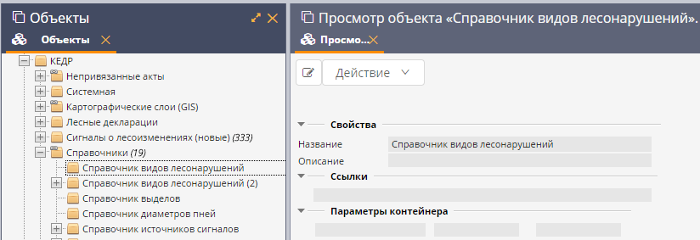
Рисунок 14 – Карточка объекта в режиме просмотра
- В дереве объектов выделите требуемый контейнер/объект правой клавишей мыши и выполните для него команду контекстного меню Редактировать (рис. 15).
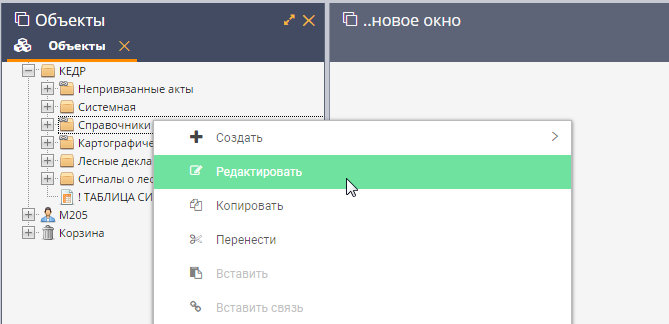
Рисунок 15 – Команда Редактировать
Откроется страница редактирования контейнера/объекта (рис. 16). Описание инструментов данной страницы представлено в разделе Управление объектами в режиме редактирования.
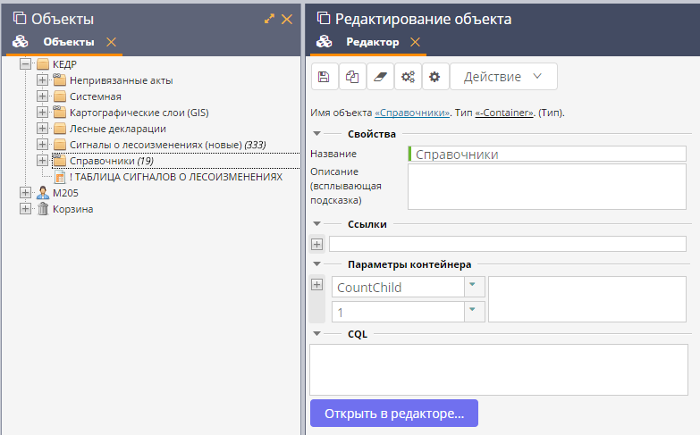
Рисунок 16 – Страница редактирования контейнера
Просмотр/запуск объектов
По поведенческим моделям выделяются два основных вида объектов системы: простые информационные объекты и утилиты.
Если команда контекстного меню Просмотр/Запуск - Просмотр объектов/Запуск утилит (рис. 17) выполняется для простого информационного объекта, то данный объект открывается в режиме просмотра.
Если команда выполняется для утилиты, то осуществляется запуск данной утилиты.
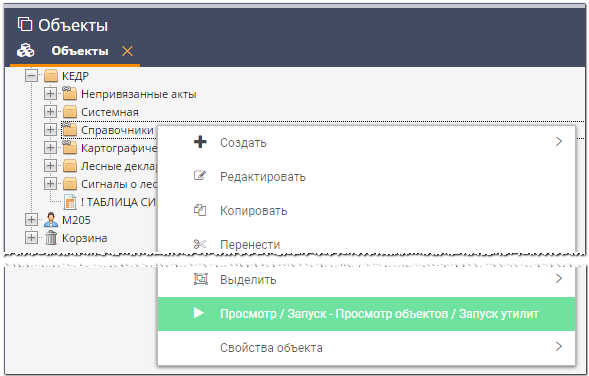
Рисунок 17 – Команда Просмотр/Запуск
Копирование объектов
Создание контейнеров/объектов копированием можно выполнять в контейнерах любого типа, кроме CQL-контейнеров.
Команду Копировать можно выполнить одним из следующих способов:
- Выполните для контейнера/объекта, копию которого требуется создать в системе, команду контекстного меню Копировать (рис. 18).
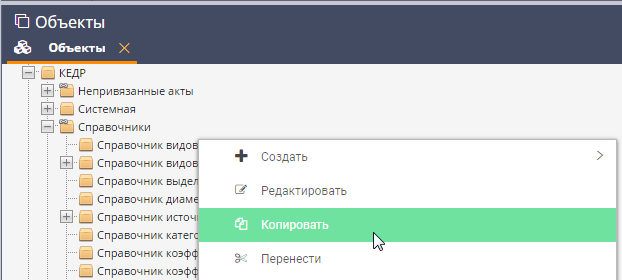
Рисунок 18 – Копирование объекта
- Откройте страницу подробной информации об объекте (см. Просмотр подробной информации) и нажмите на кнопку
Копировать
 .
.
В правом верхнем углу экрана отобразится всплывающее сообщение, представленное на рисунке 19.
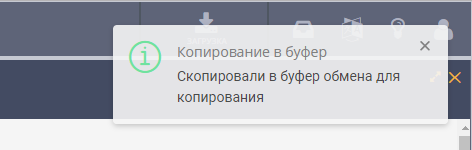
Рисунок 19 – Всплывающее сообщение
Выделите в дереве объектов контейнер, в который следует поместить копию, и выполните для него команду контекстного меню Вставить копированием (рис. 20).
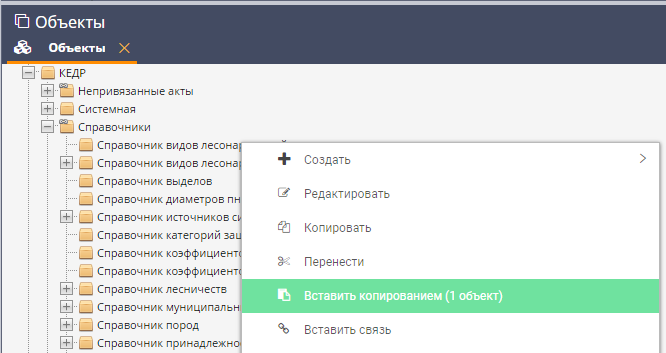
Рисунок 20 – Вставка копии объекта
Перемещение объектов
Перемещение контейнеров/объектов системы можно выполнять между контейнерами любого типа, кроме CQL-контейнеров.
Команду Перенести можно выполнить одним из следующих способов:
- Выделите требуемый контейнер/объект в дереве правой клавишей мыши и выполните для него команду контекстного меню Перенести (рис. 21).
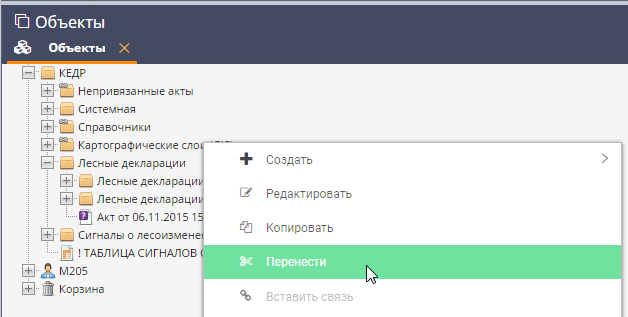
Рисунок 21 – Команда Перенести
- Откройте страницу подробной информации об объекте (см. Просмотр подробной информации) и нажмите на кнопку
Перенести
 .
.
В правом верхнем углу экрана отобразится всплывающее сообщение, представленное на рисунке 22.
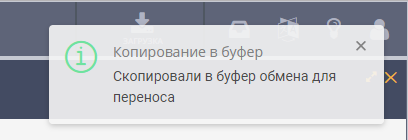
Рисунок 22 – Всплывающее сообщение
Чтобы вставить объект в требуемый контейнер, выполните для данного контейнера команду Вставить переносом (рис. 23).
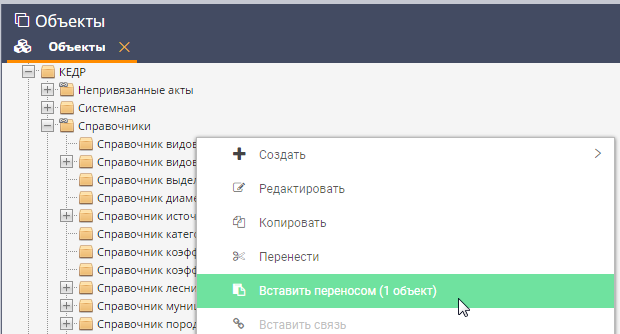
Рисунок 23 – Вставка объекта
В правом верхнем углу экрана отобразится всплывающее сообщение, представленное на рисунке 24.
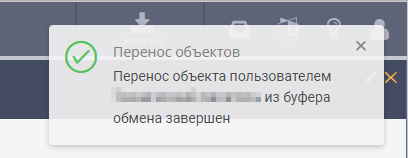
Рисунок 24 – Всплывающее сообщение
Управление связями объектов
Создание связи
Чтобы создать связь объекта/контейнера с каким-либо контейнером, выделите в дереве требуемый объект/контейнер правой клавишей мыши и выполните для него команду контекстного меню Копировать (рис. 25).
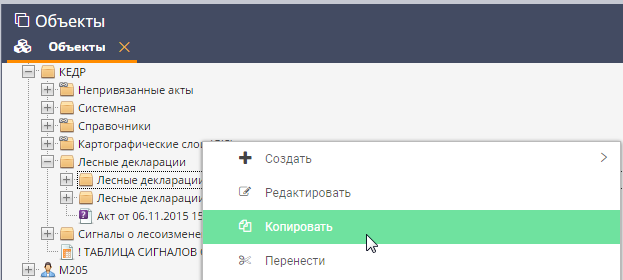
Рисунок 25 – Копирование объекта
В правом верхнем углу экрана отобразится всплывающее сообщение, представленное на рисунке 26.
Рисунок 26 – Всплывающее сообщение
Затем выделите в дереве объектов контейнер, в котором необходимо создать
связь, и выполните для него команду контекстного меню Вставить связь
(рис. 27). Содержимое контейнера автоматически обновится и внутри него
отобразится контейнер/объект связи. Контейнеры/объекты связи отмечаются
в дереве иконками и  .
.
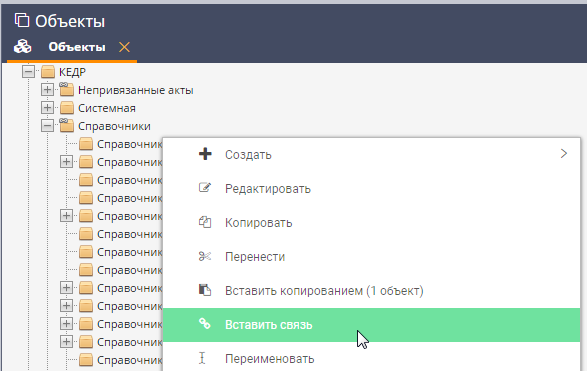
Рисунок 27 – Вставка связи
Удаление связи
При удалении связи контейнера/объекта с контейнером можно:
- разорвать связь контейнера/объекта с контейнером;
- разорвать связь контейнера/объекта с контейнером, но создать в текущем контейнере физическую копию контейнера/объекта, с которым разрывается связь.
Чтобы разорвать связь контейнера/объекта с контейнером без создания копии, выполните одно из следующих действий:
- Выделите требуемый контейнер/объект в дереве правой клавишей мыши и выполните для него команду контекстного меню Удалить связь > Удалить связь (рис. 28).
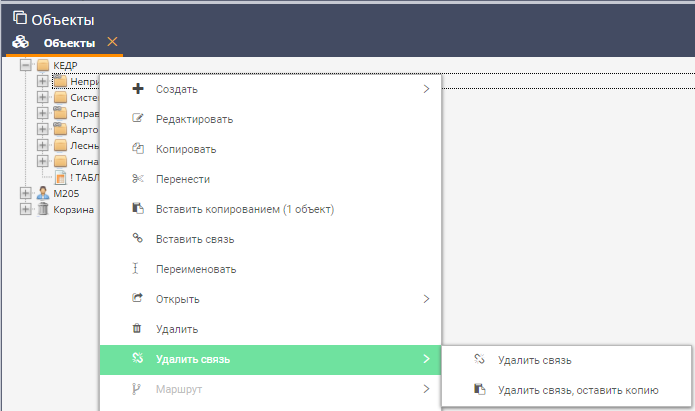
Рисунок 28 – Команда Удалить связь
- Откройте страницу подробной информации о требуемом контейнере (см. Просмотр подробной информации) и в строке Приемные родители нажмите на кнопку Удалить связь
 (рис. 29).
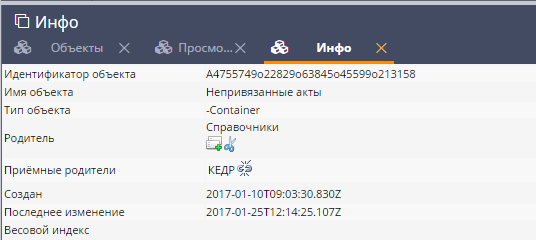
Рисунок 29 – Удаление связи с помощью страницы подробной информации
Чтобы разорвать связь контейнера/объекта с контейнером, но создать в этом контейнере его физическую копию, выполните для данного контейнера/объекта команду контекстного меню Удалить связь > Удалить связь, оставить копию (рис. 28).
Переименование объектов
Изменить название объекта системы можно одним из следующих способов:
- В режиме редактирования объекта (см. Управление объектами в режиме редактирования).
- С помощью команды контекстного меню. Для этого выделите требуемый объект правой клавишей мыши и выполните команду Переименовать (рис. 30).
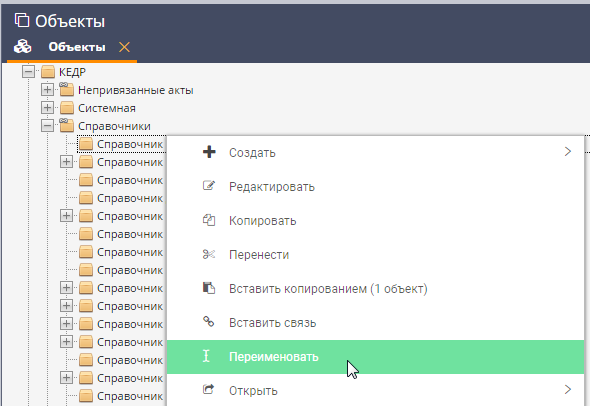
Рисунок 30 – Команда Переименовать
В диалоговом окне, представленном на рисунке 31, укажите новое имя объекта и нажмите на кнопку ОК.
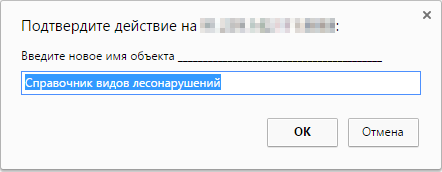
Рисунок 31 – Диалоговое окно
Добавление в избранное
В составе дерева объектов отображается контейнер (папка) пользователя, под учетной записью которого выполнен вход в систему в настоящий момент. В папку пользователя входит папка Избранные. В данной папке пользователь может создать набор связей (ссылок) на контейнеры/объекты системы, к которым он обращается в процессе работы чаще всего.
Чтобы поместить связь с каким-либо контейнером/объектом в папку Избранное, следует выделить его в дереве объектов правой клавишей мыши и выполнить команду контекстного меню Открыть > Вкладку Избранные и добавить в неё текущий объект (рис. 32).
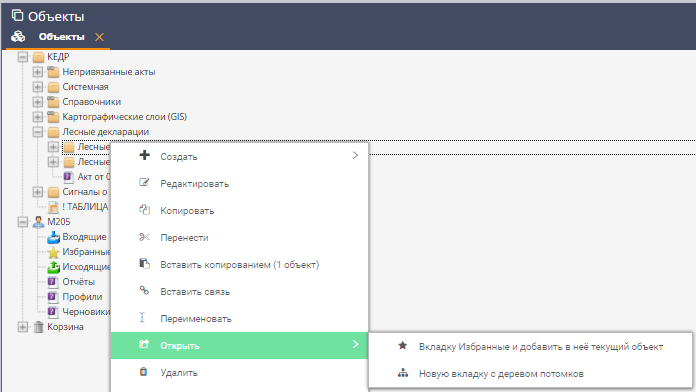
Рисунок 32 – Добавление связи объекта в папку Избранные
Чтобы созданный контейнер/объект связи отобразился в папке Избранные, следует обновить ее содержимое. Для этого необходимо свернуть и развернуть дочерние элементы папки.
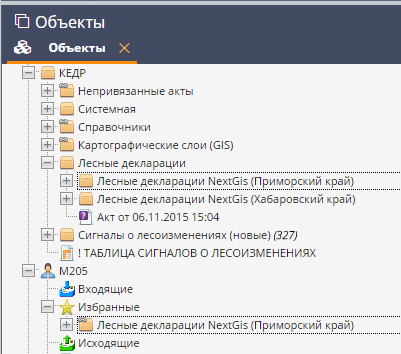
Рисунок 33 – Контейнер связи в папке Избранные
Если требуется удалить связь какого-либо контейнера/объекта с папкой Избранные, следует выполнить действия, описанные в разделе Удаление связи.
Открытие новой вкладки с деревом потомков
Если пользователь ведет работу с объектами только одного контейнера-родителя или контейнера-потомка, администратор может настроить систему таким образом, чтобы для этого пользователя при входе в систему отображался только один требуемый контейнер.
Для этого администратору следует войти в систему под учетной записью данного пользователя, выделить требуемый контейнер в дереве объектов правой клавишей мыши и выполнить команду контекстного меню Открыть > Новую вкладку с деревом потомков (рис. 32).
В новой вкладке откроется дерево объектов, которое содержит:
- выбранный контейнер со всем его содержимым,
- папку пользователя,
- корзину.
Затем администратору следует закрыть все другие вкладки системы, если они были открыты, и в меню быстрого доступа к функциональности выполнить команду Настройки > Профили > Сохранить как (рис. 34).
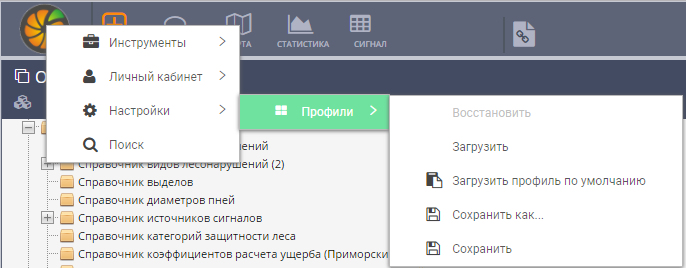
Рисунок 34 – Меню быстрого доступа к функциональности
Откроется диалоговое окно, представленное на рисунке 35, в котором следует ввести название профиля. По умолчанию профилю присваивается имя в формате <имя пользователя> new. При необходимости после названия профиля можно поставить точку с запятой и указать комментарий к данному профилю. Чтобы сохранить профиль, следует нажать на кнопку ОК.
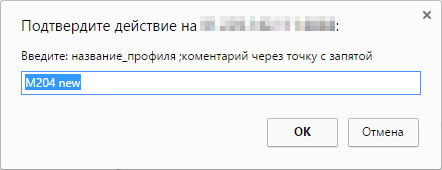
Рисунок 35 – Диалоговое окно
При следующем входе пользователя в систему для него будет загружена конфигурация дерева объектов, сохраненная в данном профиле.
Групповые операции с объектами
Для групп объектов в системе можно выполнять следующие операции:
- Копировать (см. Копирование объектов),
- Перенести (см. Перемещение объектов),
- Вставить связь (см. Создание связи),
- Удалить связь (см. Удаление связи),
- Удалить (см. Удаление объектов).
Выделение объектов
Чтобы выполнить какую-либо команду для группы объектов, их следует выделить в дереве. Для этого нажмите на клавиатуре клавишу Shift и проведите над требуемыми объектами курсором мыши. Объекты окрасятся в оранжевый цвет (рис. 36).
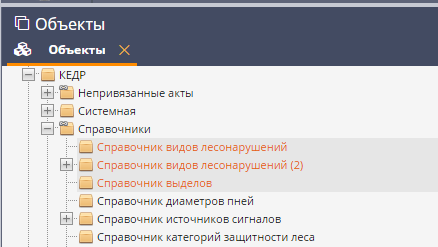
Рисунок 36 – Выделенные объекты
Инвертирование выделения текущего уровня
Инвертирование - это приведение объектов в противоположное состояние. Если в контейнере выделены какие-либо объекты, то при выполнении команды контекстного меню Выделить > Инвертировать выделение текущего уровня (рис. 37):
- отменяется выделение выбранных объектов,
- выделяются все остальные объекты в текущем контейнере.
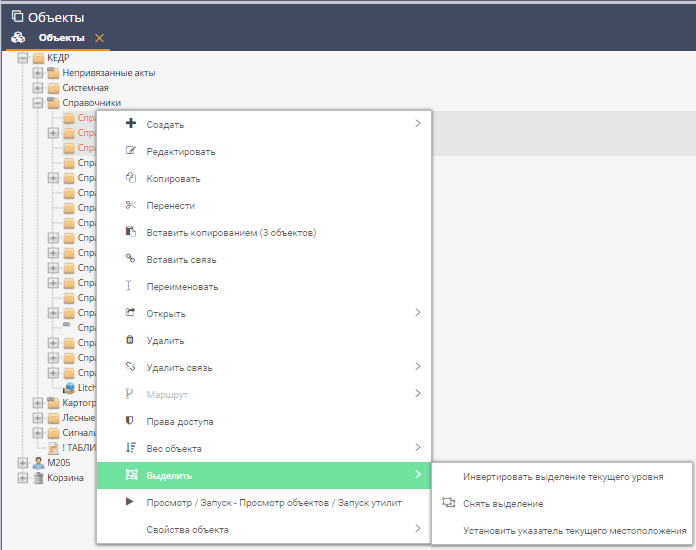
Рисунок 37 – Команды для выделения объектов
Снятие выделения
Чтобы отменить выделение одного или нескольких объектов, выполните для них команду контекстного меню Выделить > Снять выделение (рис. 37).
Установка указателя текущего местоположения
Если в дереве объектов требуется выполнить поиск контейнера/объекта по его названию или по содержимому, выделите контейнер, для которого искомый объект/контейнер является дочерним. Если родительский контейнер неизвестен, выделите корневой контейнер.
Выполните для выделенного контейнера команду контекстного меню Выделить > Установить указатель текущего местоположения (рис. 37). Строка с названием контейнера окрасится в оранжевый цвет (рис. 38).
Затем откройте поисковую форму, как это описано в разделе Поиск объектов системы.
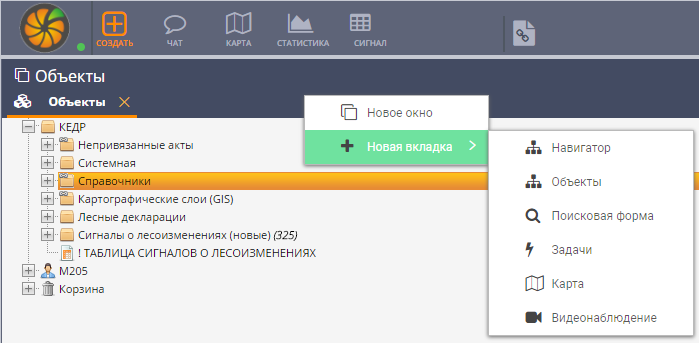
Рисунок 38 – Переход к поисковой форме
Удаление объектов
Удаление контейнеров/объектов в системе можно выполнять следующими способами:
- С возможностью восстановления - способ, который используется в системе по умолчанию. После удаления объекты помещаются в корзину, из которой при необходимости их можно восстановить.
- Без возможности восстановления - объекты удаляются из системы насовсем, минуя корзину. Данные объекты не подлежат восстановлению.
Удаление
Чтобы удалить один или несколько контейнеров и/или объектов системы, выделите их правой клавишей мыши и выполните команду контекстного меню Удалить (рис. 39).
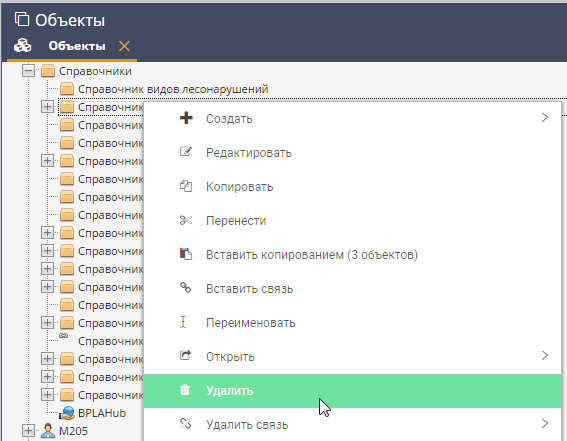
Рисунок 39 – Команда контекстного меню Удалить
Откроется диалоговое окно, представленное на рисунке 40. Если выбранные контейнеры/объекты следует удалить, минуя корзину, поставьте соответствующий флажок. Если объекты следует отправить в корзину, данный флажок устанавливать не нужно. Нажмите на кнопку Удалить.
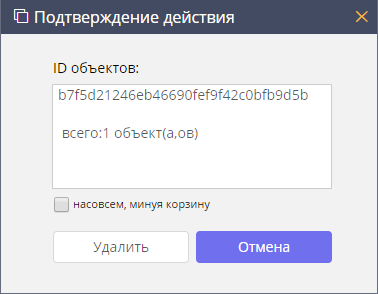
Рисунок 40 – Диалоговое окно
Восстановление из корзины
Чтобы восстановить один или несколько контейнеров и/или объектов из
корзины, разверните содержимое папки Корзина (рис. 41) нажатием на
кнопку  . Выделите требуемые контейнеры/объекты стандартным
способом (см. Выделение объектов) и выполните для них команду контекстного меню Восстановить.
. Выделите требуемые контейнеры/объекты стандартным
способом (см. Выделение объектов) и выполните для них команду контекстного меню Восстановить.
Восстановленные контейнеры/объекты переместятся в то место дерева объектов, в котором они находились до удаления.
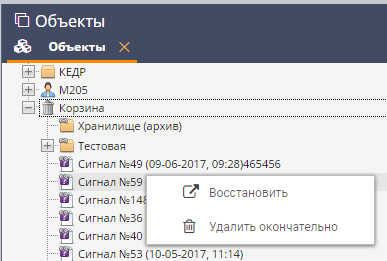
Рисунок 41 – Управление объектами в корзине
Удаление из корзины
Если один или несколько контейнеров и/или объектов системы, которые расположены в корзине, следует удалить из системы, выполните для них команду контекстного меню Удалить окончательно (рис. 41).
Права доступа
Чтобы определить права доступа к какому-либо контейнеру/объекту системы, выделите его правой клавишей мыши и выполните команду контекстного меню Права доступа (рис. 42).
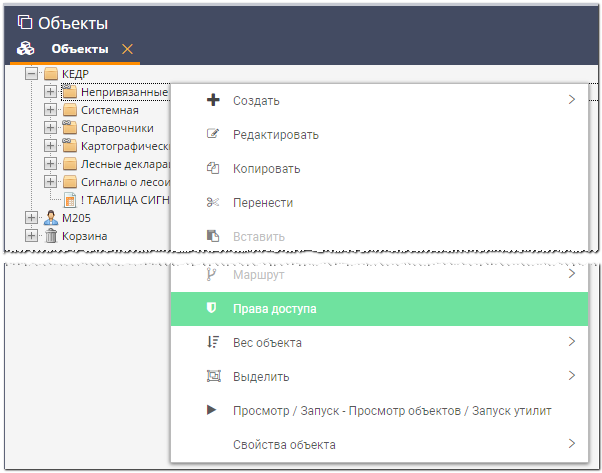
Рисунок 42 – Команда Права доступа
Откроется страница редактирования прав (рис. 43), которая содержит следующие настройки:
- Наследовать права – если флажок установлен, контейнер/объект наследует права родительского контейнера.
- Чтение – группа настроек для определения прав на просмотр объекта. Если у пользователя нет данного права, то данный объект не отображается для него в дереве объектов системы.
- Запись – группа настроек для определения прав на редактирование объекта (см. Редактирование объектов).
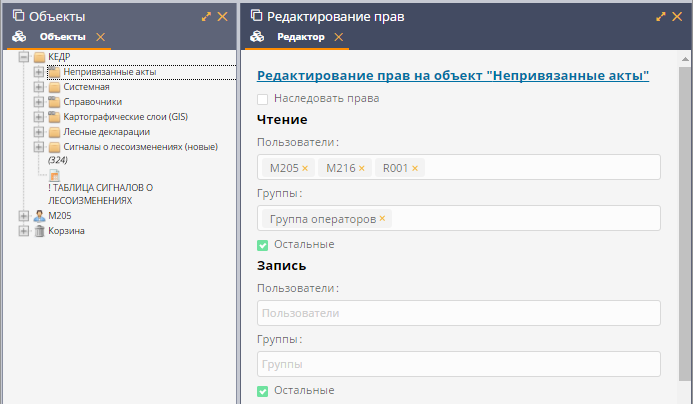
Рисунок 43 – Настройки прав доступа
- Исполнение (рис. 44) – группа настроек для объектов-утилит. Определяет права на запуск данных объектов (см. Просмотр/запуск объектов).
- Удаление – группа настроек для определения прав на удаление объекта (см. Удаление объектов).
- Назначение прав доступа – группа настроек для определения прав на изменение прав доступа к объекту.
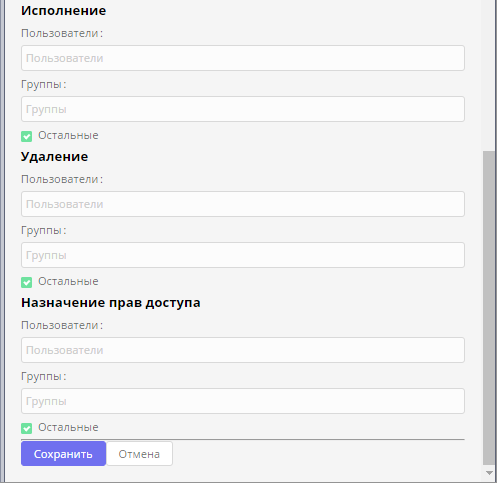
Рисунок 44 – Настройки прав доступа
В группах настроек, перечисленных выше, содержится идентичный набор инструментов, с помощью которого можно назначить права указанным пользователям/группам пользователей или всем пользователям/группам пользователей, кроме указанных:
- Пользователи – если право следует назначить или ограничить для одного или нескольких пользователей системы, которые входят в разные пользовательские группы, то в данном поле необходимо указать имена этих пользователей. Имена следует выбрать из выпадающего списка, который разворачивается при щелчке мышью на данном поле. Если список пользователей слишком велик, следует воспользоваться контекстным поиском: при вводе в поле любой части имени пользователя список сократится до набора имен, соответствующих указанным условиям поиска.
- Группы – если право следует назначить или ограничить для одной или нескольких групп пользователей, то в данном поле необходимо указать имена этих групп. Имена следует выбрать из выпадающего списка, который разворачивается при щелчке мышью на данном поле. Если список пользователей слишком велик, следует воспользоваться контекстным поиском: при вводе в поле любой части имени пользователя список сократится до набора имен, соответствующих указанным условиям поиска.
- Остальные – данный флажок следует установить, если в полях Пользователи и Группы указаны пользователи/группы пользователей, для которых следует ограничить доступ к текущему контейнеру/объекту.
Индекс популярности
В системе существуют два способа сортировки объектов в контейнерах:
- В алфавитном порядке – от А до Я или от Я до А.
- По весовому индексу – весовой индекс назначается каждому объекту автоматически при его создании. Текущий весовой индекс объекта отображается на странице подробной информации об объекте (см. Просмотр подробной информации).
Выбор способа сортировки объектов в контейнере осуществляется на странице редактирования данного контейнера, в группе полей Параметры контейнера (см. раздел Редактирование объектов).
Для изменения весового индекса объектов, и, как следствие, порядка их расположения в контейнере, предназначены следующие команды контекстного меню (рис. 45):
- Нравится – увеличить весовой индекс объекта и поменять его местами с предыдущим.
- Не нравится – уменьшить весовой индекс объекта и поменять его местами с последующим.
- Поднять вверх – сделать объект первым в списке дочерних элементов данного контейнера.
- Опустить вниз – сделать объект последним в списке дочерних элементов данного контейнера.
- Зафиксировать текущий вес – если для объекта выполнена данная команда, то команды Нравится/Не нравится и Поднять вверх/Опустить вниз для него не выполняются. Положение объекта при этом не фиксируется, и другие объекты могут смещать данный объект вверх/вниз, получая больший/меньший вес.
- Отключить фиксацию веса – отменить действие команды Зафиксировать текущий вес.
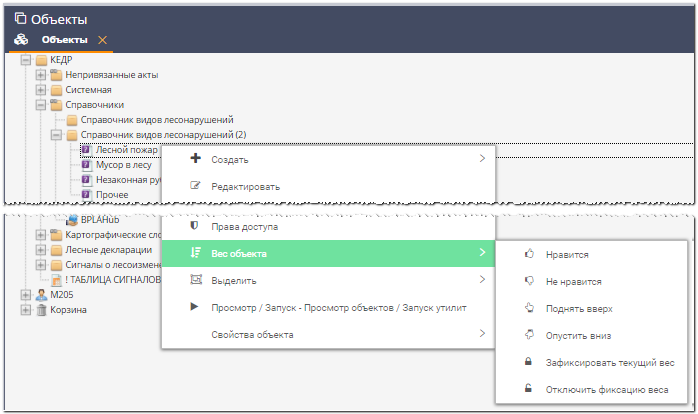
Рисунок 45 – Команды для изменения весового индекса объекта
Управление версиями
При каждом редактировании контейнера/объекта в системе сохраняется его предыдущая версия.
Чтобы просмотреть список версий какого-либо контейнера/объекта, выполните одно из следующих действий:
- Выполните для требуемого контейнера/объекта команду контекстного меню Свойства объекта > Версии > Управление версиями (рис. 46). Страница управления версиями откроется в новой вкладке (рис. 48).
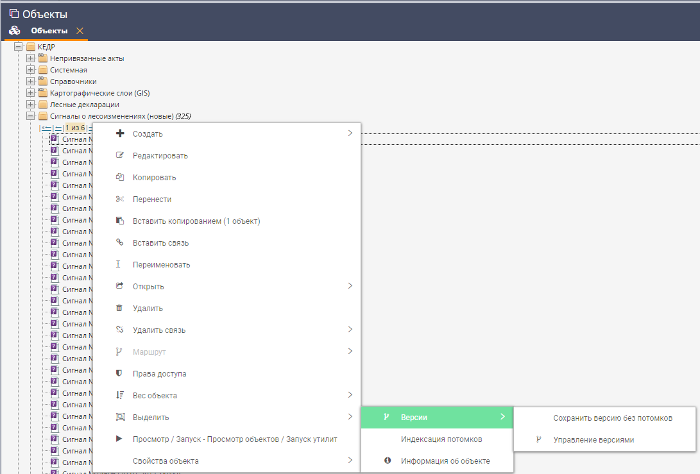
Рисунок 46 – Команды для управления версиями объекта
- Выделите требуемый контейнер/объект левой клавишей мыши. В новой вкладке откроется карточка данного контейнера/объекта (рис. 47). На панели инструментов в выпадающем списке Действие выберите команду Управление версиями объекта.
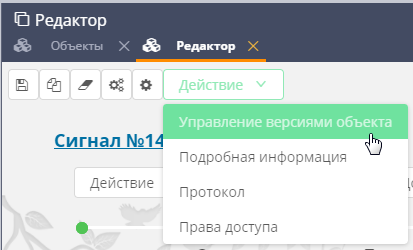
Рисунок 47 – Панель инструментов карточки контейнера/объекта
В новой вкладке откроется страница управления версиями (рис. 48), которая содержит следующие инструменты:
Фильтр – поле для контекстного поиска по названию версии. По умолчанию каждой версии присваивается название в формате <Название объекта><Время сохранения версии><Дата сохранения версии><Часовой пояс>.
Список версий.
Командные кнопки:
- Просмотр – открыть в новом окне версию объекта, выделенного в списке.
- Восстановить – заменить текущую версию на версию, выделенную в списке.
- Удалить – удалить версию, выделенную в списке.
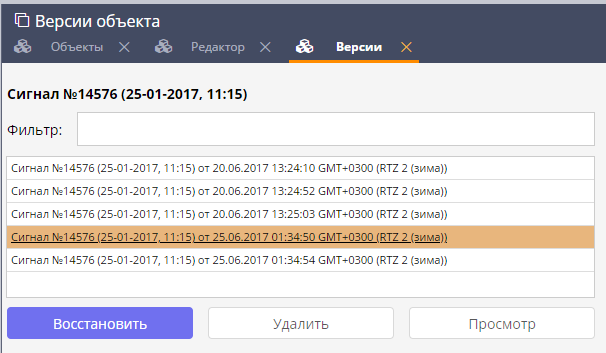
Рисунок 48 – Страница управления версиями
Просмотр подробной информации
Чтобы просмотреть подробную информацию о каком-либо контейнере/объекте системы, выполните одно из следующих действий:
- Выделите требуемый контейнер/объект правой клавишей мыши и выполните для него команду контекстного меню Свойства объекта > Информация об объекте (рис. 49). Страница с подробной информацией о контейнере/объекте откроется в новой вкладке (рис. 51).
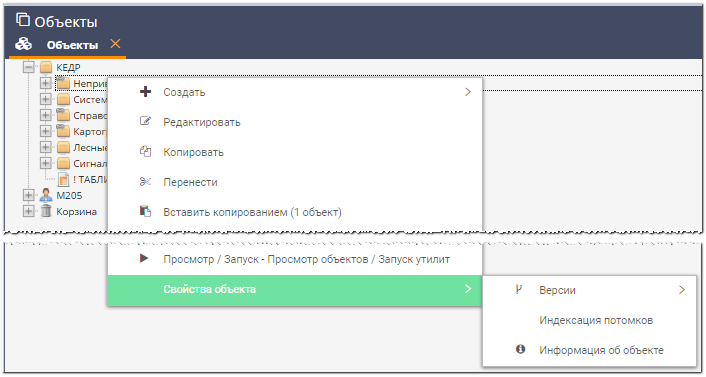
Рисунок 49 – Команда Информация об объекте
- Выделите требуемый контейнер/объект левой клавишей мыши. В новой вкладке откроется карточка данного контейнера/объекта (рис. 50). На панели инструментов в выпадающем списке Действие выберите команду Подробная информация.
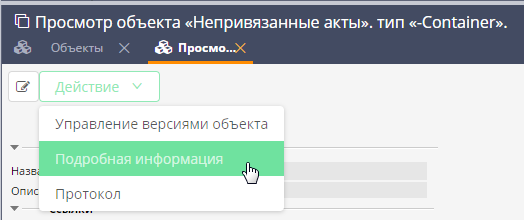
Рисунок 50 – Панель инструментов карточки контейнера/объекта
В новой вкладке откроется страница с подробной информацией о контейнере/объекте (рис. 51).
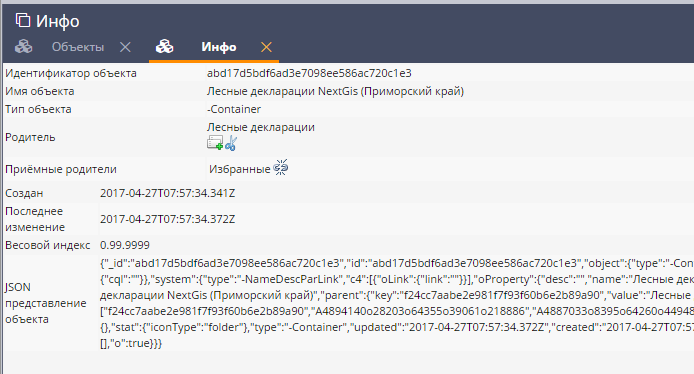
Рисунок 51 – Страница подробной информации об объекте
На странице представлены следующие характеристики объекта:
- Идентификатор объекта.
- Имя объекта.
- Тип объекта.
- Родитель – папка, в которой объект расположен физически.
- Приемные родители – если для объекта создана связь с каким-либо контейнером системы, в данной строке указано название этого контейнера (подробнее см. Управление связями объектов).
- Создан – дата и время создания объекта в системе.
- Последнее изменение – дата и время последнего изменения объекта.
- Весовой индекс – см. раздел Индекс популярности.
- JSON представление объекта – информация для разработчиков.
Страница подробной информации об объекте содержит следующие командные кнопки:
- Копировать объект в буфер обмена – см. раздел Копирование объектов.
- Перенести объект – см. раздел Перемещение объектов.
- Разорвать связь – разорвать связь объекта с приемным родителем (см. раздел Удаление связи).
Управление объектами в режиме просмотра
При выделении какого-либо контейнера/объекта левой клавишей мыши данный объект открывается в режиме просмотра (рис. 52).
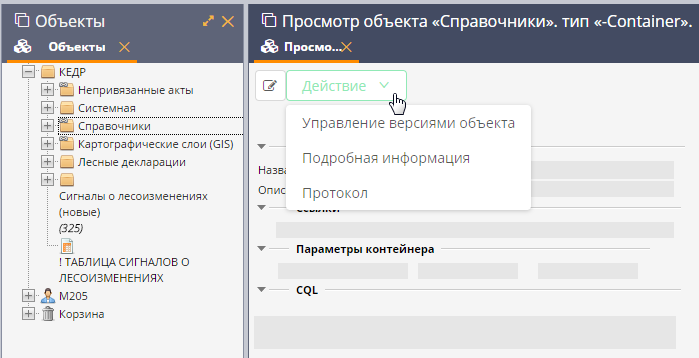
Рисунок 52 – Режим просмотра
Для управления объектами в режиме просмотра предназначена панель инструментов, на которой расположены:
- Кнопка Редактировать объект – для перехода в режим редактирования объекта (см. Управление объектами в режиме редактирования).
- Выпадающий список Действие, с помощью которого можно выполнить следующие команды:
- Управление версиями объекта.
- Подробная информация (см. Просмотр подробной информации).
- Протокол – при выполнении данной команды открывается страница (рис. 53), на которой представлена информация об изменениях объекта: дата и время изменения; имя пользователя, который изменил объект; действие, которое было выполнено с объектом (перенос, редактирование и т.д.). Данная информация предназначена только для просмотра и недоступна для редактирования.
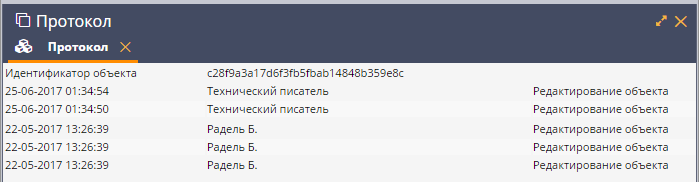
Рисунок 53 – Протокол
Управление объектами в режиме редактирования
Чтобы перейти в режим редактирования объекта, выполните действия, описанные в разделе Редактирование объектов.
Панель инструментов
Для управления объектами в режиме редактирования предназначена панель инструментов (рис. 54), на которой расположены:
- Кнопки:
- Сохранить – сохранить изменения, которые были внесены в карточку объекта в режиме ее редактирования.
- Сохранить как
 – создать копию объекта и поместить ее в тот же контейнер, в котором находится текущий объект. При выполнении команды Сохранить как открывается диалоговое окно, в котором необходимо указать название создаваемого объекта.
 - Очистить поля
 – очистить все поля карточки объекта, кроме полей Название и Описание (всплывающая подсказка).
 - Редактировать тип
 – открыть страницу редактирования выбранного типа (см. раздел Создание/редактирование типов объектов).
 - Редактировать категорию
 – открыть страницу выбранной категории объекта (см. раздел Создание/редактирование категорий объектов).
- Сохранить
- Выпадающий список Действие, с помощью которого можно выполнить следующие команды:
- Управление версиями объекта.
- Подробная информация (см. Просмотр подробной информации).
- Протокол – при выполнении данной команды открывается страница (рис. 53), на которой представлена информация об изменениях объекта: дата и время изменения; имя пользователя, который изменил объект; действие, которое было выполнено с объектом (перенос, редактирование и т.д.). Данная информация предназначена только для просмотра и недоступна для редактирования.
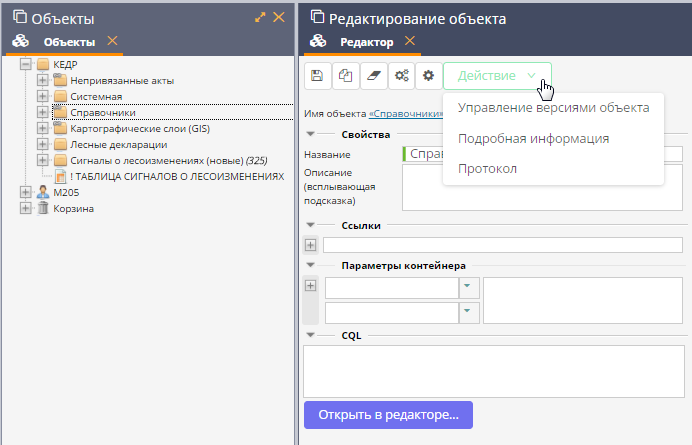
Рисунок 54 – Режим редактирования
Ввод и валидация значений
Поля, которые содержит карточка контейнера/объекта, создаются и настраиваются в редакторе категорий (см. Создание/редактирование категорий объектов). Для каждого поля в редакторе указывается тип: выпадающий список, поле для ввода текстовых данных, даты, времени и т.д. Кроме того, для каждого поля настраивается валидация – правила, по которым следует заполнять данное поле.
Если валидация настроена, то в режиме редактирования контейнера/объекта поля обозначаются следующими цветовыми индикаторами (рис. 55):
- Оранжевый – поле обязательно для заполнения.
- Зеленый – в поле введено корректное значение.
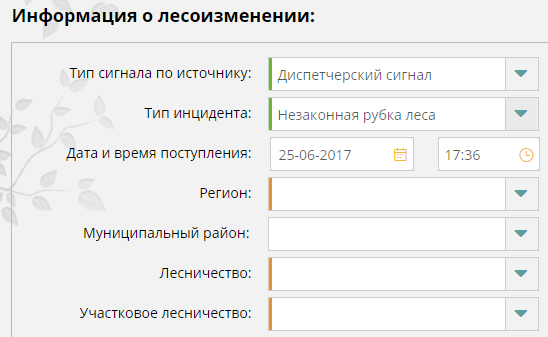
Рисунок 55 – Цветовые индикаторы
- Красный – в поле введено некорректное значение, при этом была сделана попытка сохранить объект с данным значением.
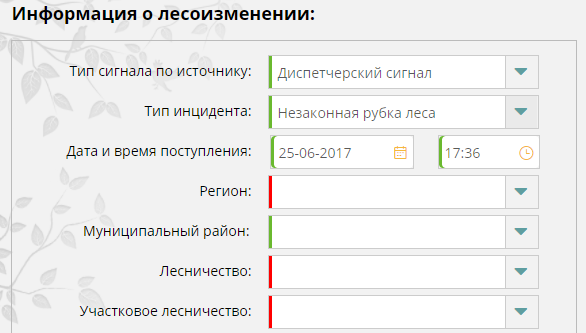
Рисунок 56 – Ввод некорректного значения
Мультиплицируемая категория
Блоки для ввода данных, которые содержит карточка контейнера/объекта, на языке системы называются категориями. Категории создаются и настраиваются в редакторе типов объектов (см. Создание/редактирование типов объектов).
Если для какой-либо категории в редакторе типов выбран тип Мультиплицируемая категория, то в режиме редактирования контейнера/объекта пользователь может выполнить ввод значений в поля данной категории несколько раз.
Для этого слева от Мультиплицируемой категории следует нажать на
кнопку (рис. 57). Ниже будет создана идентичная категория.
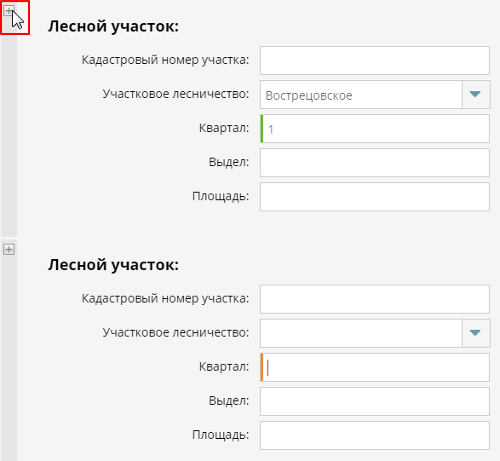
Рисунок 57 – Мультиплицируемая категория
Редактор форматируемого текста
Поля карточки объекта создаются и настраиваются в редакторе категорий объектов (см. Создание/редактирование категорий объектов). Если в редакторе категорий для поля указан тип editor, то при вводе текста в данное поле в верхней части карточки объекта отображаются стандартные инструменты форматирования текста (рис. 58). С помощью данных инструментов можно настроить начертание, размер, цвет, выравнивание шрифта и т.д. Назначение каждого инструмента описано во всплывающей подсказке, которая отображается при наведении курсора мыши на данный инструмент.
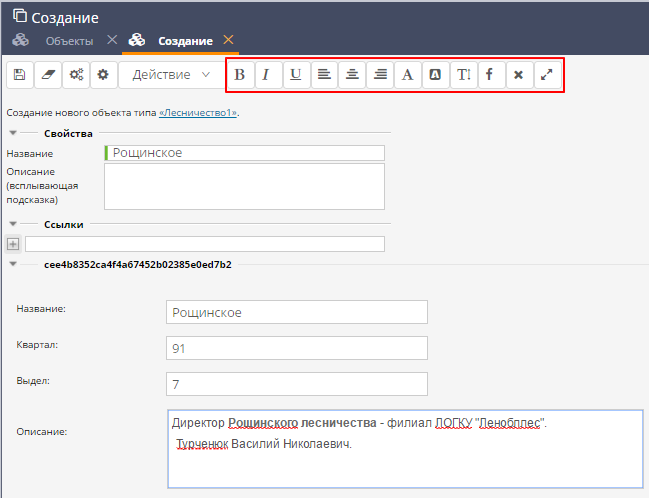
Рисунок 58 – Инструменты форматирования текста
Создание/редактирование типов объектов
Одно из основных преимуществ системы «CITORUS» заключается в том, что пользователь может самостоятельно создавать новые типы объектов, не прибегая к помощи разработчиков. Например, если система предназначена для учета лесных пожаров, то пользователь может создать тип объекта «Карточка пожара», на основе которого затем будет создавать соответствующие объекты – карточки лесных пожаров.
В системе «CITORUS» поддерживается следующая логика: типы объектов состоят из категорий объектов. Категории могут быть как системными, то есть присутствовать в системе по умолчанию, так и созданными пользователями. Каждая категория содержит поля для хранения тех или иных свойств объекта: это может быть атрибутивная информация (различные характеристики объекта), геоинформация (информация о местоположении объекта) и т.д.
Соответственно, чтобы создать новый тип объекта, необходимо:
- Определить, какие категории следует включить в тип объекта.
- При необходимости создать требуемые (недостающие) категории (см. Создание категории объекта).
- Создать тип объекта (см. Создание типа объекта).
Создание типа объекта
Чтобы создать тип объекта, в дереве объектов выделите правой клавишей мыши контейнер Типы и выполните команду контекстного меню Создать > Тип.
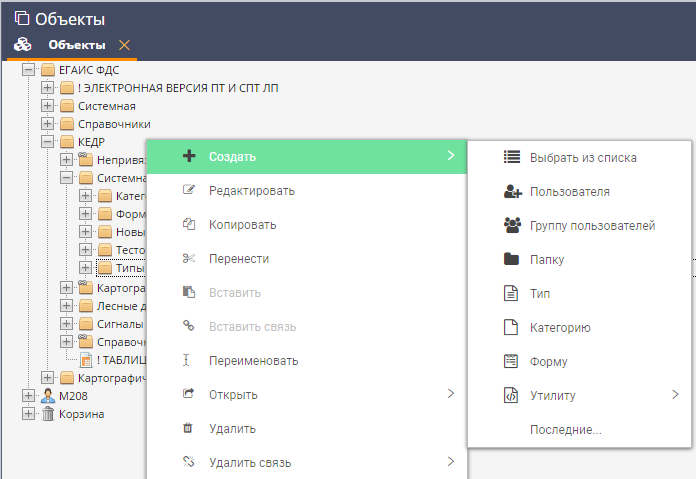
Рисунок 59 – Создание типа объекта
В карточке типа (рис. 60) заполните следующие поля с общей информацией:
- Название – имя, под которым данный тип будет отображаться в дереве объектов. Название может содержать цифры, латинские и русские буквы, пробелы. Обязательное поле.
- Описание (всплывающая подсказка) – поле для текстового описания типа объекта. Заполняется при необходимости.
- Ссылки – поле для ввода ссылки (указателя) на другой объект. Заполняется при необходимости.
Чтобы указать, какие категории должны входить в данный тип объекта, на панели инструментов нажмите на кнопку Визуальный редактор  .
.
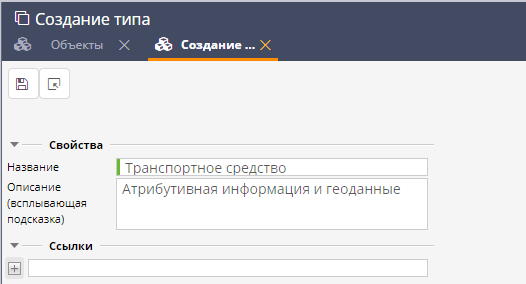
Рисунок 60 – Карточка типа объекта
Чтобы добавить категорию, которая будет присутствовать в карточке объекта в единственном экземпляре, в визуальном редакторе (рис. 61) нажмите на кнопку Добавить категорию.
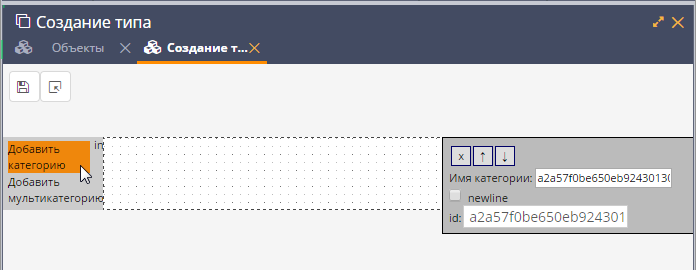
Рисунок 61 – Визуальный редактор
В окне, представленном на рисунке 62, выберите требуемую категорию двойным щелчком мыши.
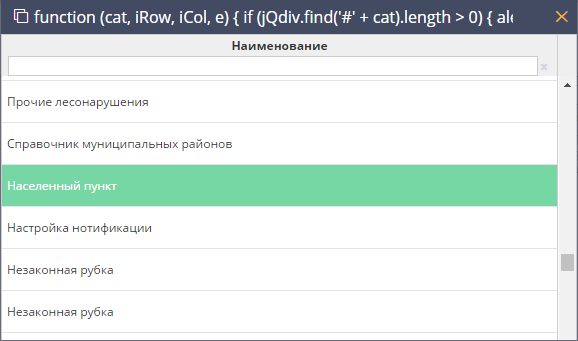
Рисунок 62 – Выбор категории
В визуальном редакторе отобразится выбранная категория (рис. 63). Чтобы добавить еще одну категорию, выполните описанные действия повторно.
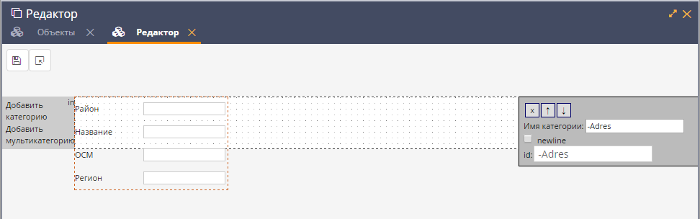
Рисунок 63 – Категория добавлена
В карточку типа объекта можно также добавить мультиплицируемую
категорию. Мультиплицируемая категория, также как и обычная категория,
отображается в карточке объекта в единственном экземпляре. Но при
необходимости пользователь может нажать на кнопку , которая
отображается слева от данной категории, и тем самым создать еще один
экземпляр этой категории.
Чтобы добавить мультиплицируемую категорию в тип объекта, нажмите на кнопку Добавить мультикатегорию. В визуальном редакторе отобразится блок мультикатегории (рис. 64). Выделите данный блок и нажмите на кнопку Добавить категорию.
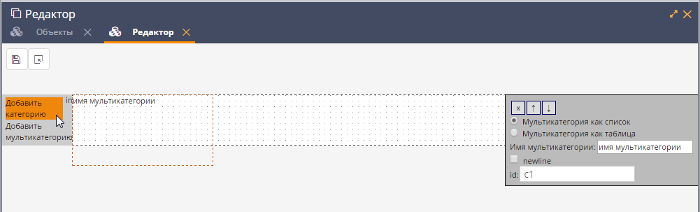
Рисунок 64 – Блок мультикатегории
В открывшемся окне (рис. 62) выберите категорию, которую следует мультиплицировать. Выбранная категория отобразится внутри блока мультикатегории (рис. 65).
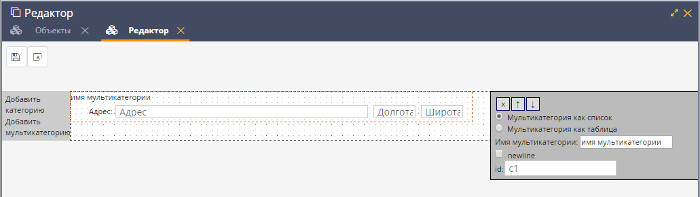
Рисунок 65 – Мультиплицируемая категория
При выделении какой-либо категории в визуальном редакторе справа отображается панель настроек данной категории (рис. 66).
Панель настроек содержит следующие инструменты:
- Имя категории/мультикатегории – имя категории/мультикатегории, под которым она будет отображаться в карточке объекта данного типа.
- id – идентификатор категории.
- newline – по умолчанию добавляемые категории выстраиваются в одну линию по горизонтали. Если категории следует расположить по вертикали, выделите категорию, которая должна располагаться внизу, и на панели инструментов поставьте флажок newline (рис. 66). Если требуется вернуть категорию на прежнее местоположение, снимите данный флажок.
- Кнопки
 и
и  – предназначены для перемещения категорий, расположенных по вертикали (рис. 66). При нажатии на кнопку выделенная категория перемещается на один уровень вверх, при нажатии на кнопку – на один уровень вниз.
 - Кнопка
 – предназначена для удаления выделенной категории.
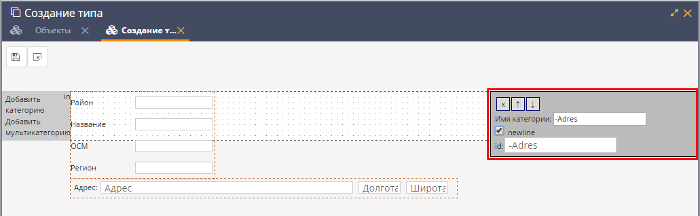
Рисунок 66 – Панель настроек
При необходимости мультикатегорию можно представить в форме таблицы. Для этого на панели инструментов следует отметить пункт Мультикатегория как таблица (рис. 64) и в поле id указать идентификатор формы, которая содержит отображение требуемой таблицы.
Для завершения работы в визуальном редакторе на панели инструментов нажмите на кнопку Сохранить . Карточка типа объекта автоматически закроется, и в дереве объектов, в папке Типы отобразится созданный тип.
Редактирование типа объекта
Чтобы перейти в режим редактирования типа объекта, выполните одно из следующих действий:
- Выделите требуемый тип в дереве объектов правой клавишей мыши и выполните команду Редактировать.
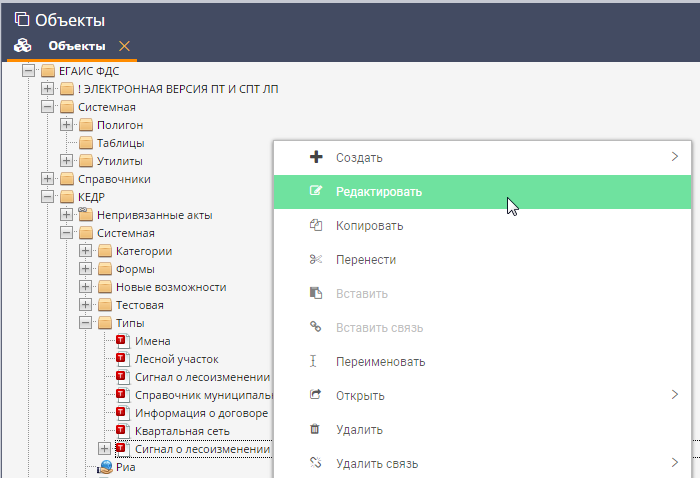
Рисунок 67 – Переход в режим редактирования типа объекта
В новой вкладке откроется карточка типа объекта в режиме редактирования.
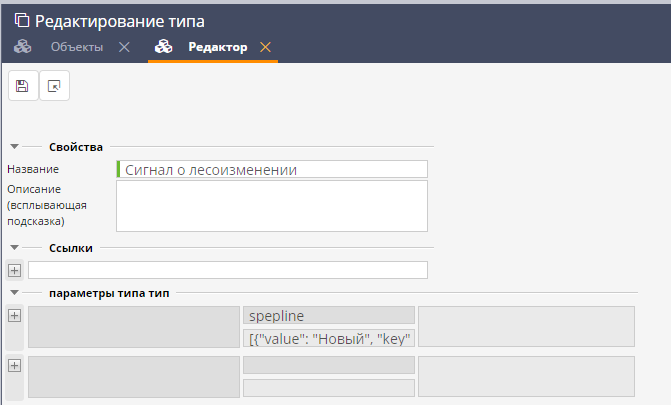
Рисунок 68 – Карточка типа объекта
- Выделите в дереве объектов объект, который создан на основе требуемого типа, и выполните для него команду контекстного меню Редактировать.
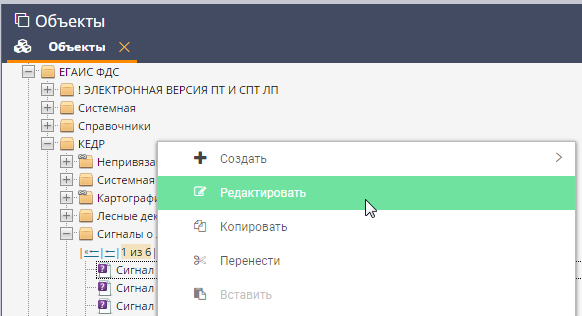
Рисунок 69 – Переход в режим редактирования объекта
В новой вкладке откроется карточка объекта в режиме редактирования (рис. 70). На панели инструментов карточки нажмите на кнопку Редактировать тип  .
.
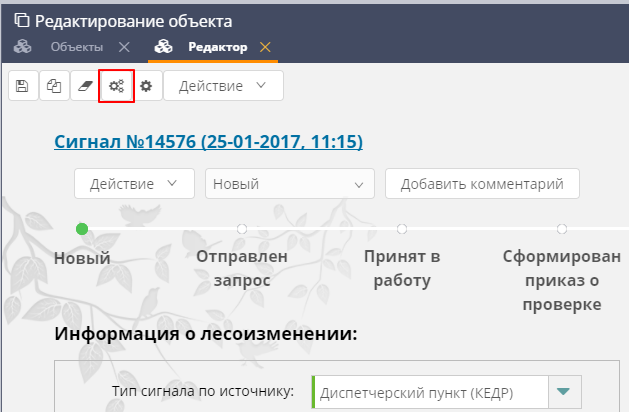
Рисунок 70 – Карточка объекта
Откроется карточка типа объекта в режиме редактирования (рис. 68).
Создание/редактирование категорий объектов
Создание категории объекта
Категория является составной частью типа объекта (см. Создание/редактирование типов объектов).
Категории могут быть системными, то есть присутствовать в системе по умолчанию. К таким категориям относится, например, универсальная геокатегория (см. раздел Управление геокодированными объектами. Универсальная геокатегория). Кроме того, категории могут создаваться пользователями вручную. Как правило, вручную создаются категории, которые содержат атрибутивную информацию об объекте: название, описание и другие свойства объекта.
Чтобы создать категорию, в дереве объектов выделите правой клавишей мыши контейнер Категории и выполните команду контекстного меню Создать > Категорию.
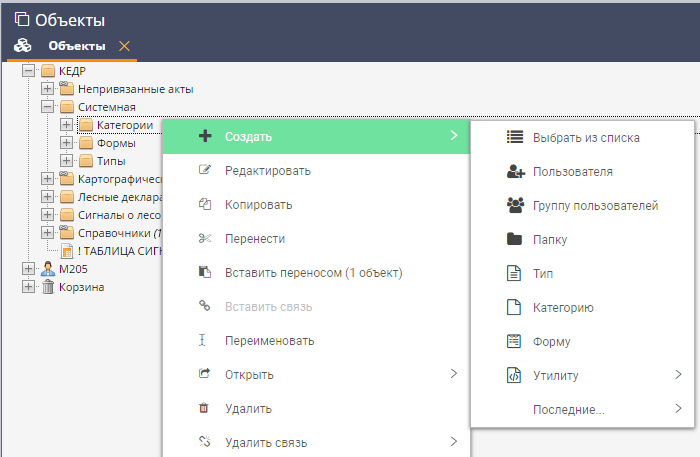
Рисунок 71 – Создание категории
В карточке категории (рис. 72) заполните следующие поля с общей информацией:
- Название – имя, под которым данная категория будет отображаться в дереве объектов. Название может содержать цифры, латинские и русские буквы, пробелы. Обязательное поле.
- Описание (всплывающая подсказка) – поле для текстового описания категории. Заполняется при необходимости.
- Ссылки – поле для ввода ссылки (указателя) на другой объект. Заполняется при необходимости.
В группе полей Имя – Тип – Идентификатор создайте список полей, которые должна содержать данная категория. Для каждого поля укажите следующие данные:
- Имя – краткое описание поля. Имя может содержать русские и латинские буквы, цифры и пробелы.
- Тип – тип поля: выпадающий список, флаговая кнопка и т.д. (Список типов полей см. ниже.)
- Идентификатор – системное машиночитаемое имя. Может содержать только латинские буквы и цифры без пробелов. Настоятельно рекомендуется не оставлять данное поле пустым и указывать в нем простой и понятный идентификатор.
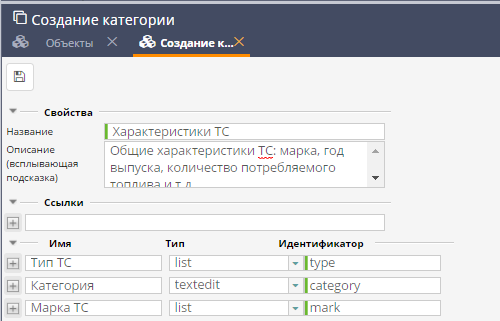
Рисунок 72 – Карточка категории
Чтобы добавить в список новое поле категории, нажмите левой клавишей мыши на кнопку или откройте контекстное меню нажатием правой клавиши мыши на кнопку и выполните команду Создать новый (рис. 73). Контекстное меню содержит также следующие команды:
- Поднять наверх – расположить выбранное поле над предшествующим полем.
- Опустить вниз – расположить выбранное поле под последующим полем.
- Клонировать – создать поле, идентичное выбранному.
- Удалить – удалить поле.
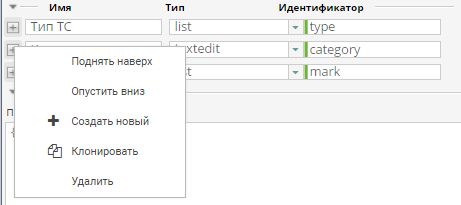
Рисунок 73 – Меню списка
В системе существует 16 типов полей (рис. 74):
- textedit – текстовое поле для ввода произвольного текста в одну строку.
- textarea – текстовое поле для ввода произвольного текста. Отличие от textedit состоит в том, что при достижении границы поля текст автоматически переносится на новую строку.
- textbox – выпадающий список с возможностью контекстного поиска и ввода собственного значения.
- list – список, в котором есть возможность прокрутки пунктов вверх и вниз.
- file – кнопка Загрузить, при нажатии на которую открывается проводник Windows для выбора загружаемого файла.
- editor – текстовое поле, аналогичное textarea. Отличие от textarea состоит в том, что при вводе текста в данное поле в верхней части карточки объекта отображаются стандартные инструменты форматирования текста (подробнее см. в разделе Редактор форматируемого текста).
- date – поле для ввода даты.
- period – поле для выбора временного периода.
- time – поле для указания времени.
- checkbox – флаговая кнопка.
- button – кнопка.
- dropdown – кнопка, при нажатии на которую открывается выпадающий список.
- radiobuttons – инструмент для выбора значения или/или.
- linkedobject – поле, которое содержит ссылку на какой-либо другой объект.
- img – изображение.
- CQL – данный тип поля можно добавлять только в те категории, которые будут входить в тип, предназначенный для создания контейнеров. Поле предназначено для создания CQL-запроса (см. CQL-запрос).
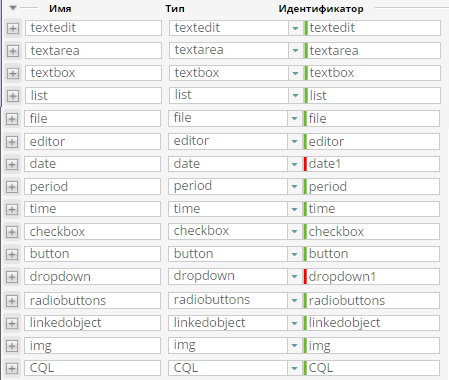
Рисунок 74 – Типы полей
После создания списка полей в карточке категории следует определить настройки данных полей в Редакторе категории. При этом следует помнить, что карточка любого объекта имеет два режима работы: режим просмотра (см. Управление объектами в режиме просмотра) и режим редактирования (см. Управление объектами в режиме редактирования). В первом режиме поля заблокированы, во втором режиме – доступны для редактирования. Соответственно, настраивать для каждого режима их нужно по-разному.
Для перехода в Редактор категории режима просмотра предназначена кнопка Редактировать, которая расположена над полем Профиль просмотра (рис. 75). Для перехода в Редактор категории режима редактирования предназначена кнопка Редактировать, которая расположена над полем Профиль редактирования.
По мере работы в Редакторе категории, в полях Профиль редактирования и Профиль просмотра автоматически формируется описание состава и оформления полей категории в соответствующих режимах. Описание формируется в формате JSON, является машиночитаемым и при необходимости может быть скопировано и импортировано в другую систему.
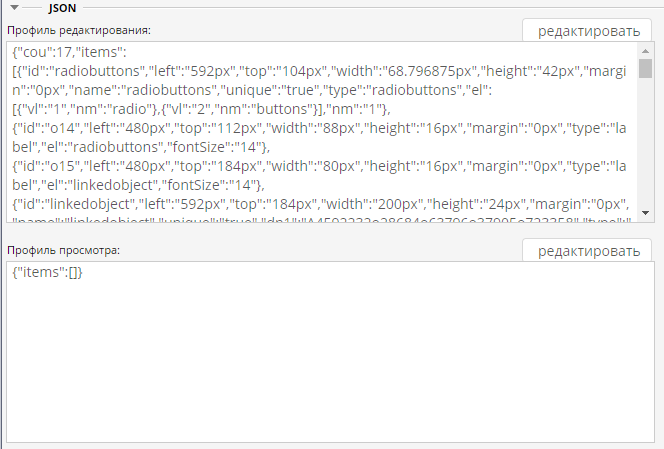
Рисунок 75 – Группа полей JSON
На странице Редактора категории (рис. 76) расположены:
- Кнопки:
- Вернуться назад
 – предназначена для возврата в карточку категории (рис. 72).
 - Сохранить как – предназначена для создания копии текущей категории объекта. Копия помещается в тот же контейнер, в котором находится прототип. При выполнении команды Сохранить как открывается диалоговое окно, в котором необходимо указать название копии.
- Вернуться назад
- Панель управления.
- Визуальный редактор.
- Панель настройки.
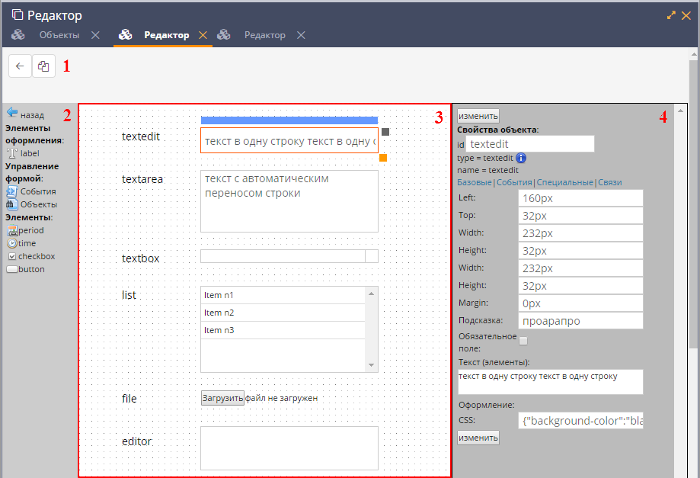
Рисунок 76 – Редактор категории
Список полей, которые были добавлены в карточке категории, отображается на панели управления, в разделе Элементы. Чтобы какое-либо из этих полей отобразилось в визуальном редакторе, дважды щелкните по нему левой клавишей мыши. Когда поле переносится в визуальный редактор, оно удаляется из списка элементов на панели управления.
Настройка поля с помощью визуального редактора
Чтобы начать работу с полем в визуальном редакторе, выделите его одним щелчком мыши (рис. 76). На панели настроек отобразятся инструменты, предназначенные для настройки данного поля.
Для изменения местоположения поля перетащите его, удерживая левой клавишей мыши синюю полосу, которая отображается над данным полем.
Для изменения размера поля потяните в нужную сторону оранжевый квадрат, который отображается справа от данного поля.
Для удаления поля из визуального редактора нажмите на черный квадрат. Когда поле удаляется из визуального редактора, оно автоматически возвращается в список элементов на панели управления.
Чтобы добавить название для поля, выделите поле в визуальном редакторе, сдвиньте его вправо и на панели управления нажмите на кнопку label. Слева от поля добавится одноименный элемент (рис. 77). Управление данным элементом – перемещение, изменение размеров и удаление – осуществляется аналогично управлению полем. Ввод названия поля в данный элемент осуществляется с помощью панели настроек (см. Настройка поля с помощью панели настроек).
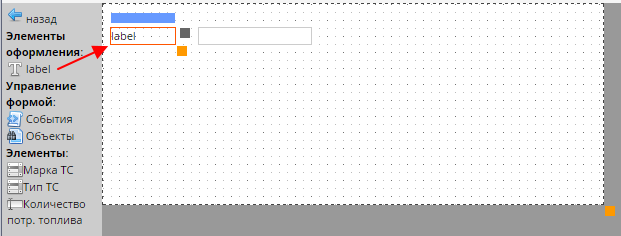
Рисунок 77 – Элемент label для ввода названия поля
Если поле предназначено для ввода текста, и в нем по умолчанию следует отображать какое-либо слово или фразу, побуждающую пользователя к действию (например, «Укажите марку автомобиля»), активируйте данное поле одним щелчком мыши и введите в него требуемый текст.
Если в визуальном редакторе расположено большое количество полей и их названий (лейблов), и поиск требуемого элемента затруднен, нажмите на панели инструментов на кнопку Объекты (рис. 78). На панели настройки отобразится список всех полей и лейблов, которые содержит визуальный редактор. Выделите на панели инструментов требуемый элемент двойным щелчком мыши. Данный элемент выделится в визуальном редакторе.
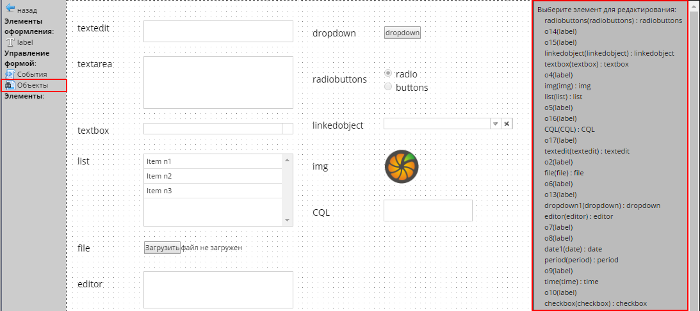
Рисунок 78 – Список элементов
Настройка поля с помощью панели настроек
При выделении в визуальном редакторе какого-либо поля категории (далее – редактируемое поле) на панели настроек (рис. 79) отображаются:
- Общие свойства редактируемого поля: id, type, name – идентификатор, тип и название, которые были указаны для данного поля в карточке категории (см. раздел Создание категории объекта). Значения в полях id, type, name можно редактировать.
- Группы настроек Базовые, События, Специальные и Связи. Состав инструментов в каждой из данных вкладок зависит от типа редактируемого поля.
При изменении любого параметра на панели настроек необходимо нажать на кнопку Изменить. В противном случае при выходе из Редактора категории указанные настройки не сохранятся.
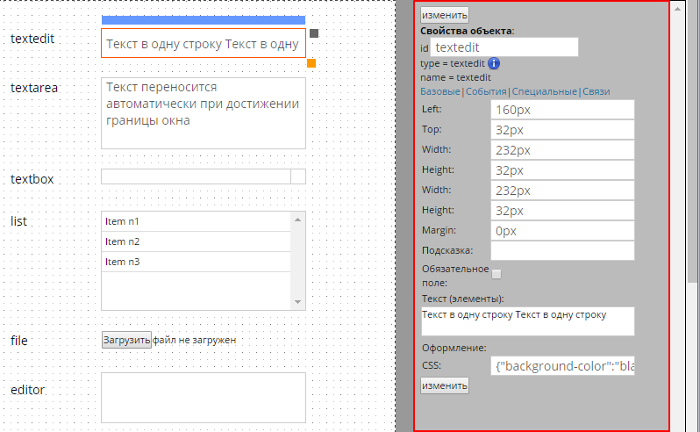
Рисунок 79 – Панель настроек
Базовые
Примечание
В данном разделе представлено описание максимального набора полей, которое может содержаться на панели инструментов во вкладке Базовые. Набор отображаемых полей зависит от типа редактируемого поля.
Размер и положение редактируемого поля относительно границ окна можно настроить как в визуальном редакторе, перемещая поле мышью, так и на панели настроек (рис. 79) с помощью следующих полей:
- Left – расстояние от левой границы окна (в пикселях).
- Top – расстояние от верхней границы окна (в пикселях).
- Right – расстояние от правой границы окна (в пикселях).
- Bottom – расстояние от нижней границы окна (в пикселях).
- Width – ширина поля (в пикселях).
- Height – высота поля (в пикселях).
- Margin – отступ поля от границ окна (в пикселях).
В поле Подсказка можно указать текст для всплывающей подсказки, которая будет отображаться при наведении курсора мыши на редактируемое поле. Если текст не указан, всплывающая подсказка появляться не будет.
Если редактируемое поле следует сделать обязательным для заполнения, поставьте флажок Обязательное поле. В карточке объекта, в зависимости от действий пользователя, данное поле будет помечаться маркерами разного цвета (см. раздел Ввод и валидация значений).
В поле Текст (элементы), в зависимости от типа редактируемого элемента, следует указать:
- Для элемента типа label – название поля, которому принадлежит данный label.
- Для текстового поля типа textedit, textarea или editor – при необходимости можно указать текст, который будет отображаться в данном поле по умолчанию.
- Для выпадающего списка text box – можно указать текстовые значения выпадающего списка. Если в выпадающем списке требуется отображать какой-либо справочник из БД, воспользуйтесь настройками вкладки Специальные.
- Для флаговой кнопки checkbox – можно указать текст, который будет отображаться справа от данной кнопки.
- Для кнопки button и кнопки с выпадающим списком dropdown – следует указать текст, который будет отображаться на данной кнопке.
- Для переключателя radiobuttons – следует указать названия кнопок. Например, если переключатель содержит значения «Да» и «Нет», то строку в поле Текст (элементы) следует отредактировать следующим образом:
[{"vl":"1","nm":"Да"},{"vl":"2","nm":Нет"}]. - Для списка list – следует сформировать пункты списка. Например, если список должен содержать пункты «Да», «Нет» и «Не знаю», то
строку в поле Текст (элементы) следует отредактировать следующим образом:
{"item1":"Да","item2":"Нет","item3":"Не знаю"}.
В поле CSS с помощью языка разметки CSS можно определить стиль оформления редактируемого поля. Разметка, указанная в поле CSS, имеет больший приоритет, чем разметка по умолчанию.
События
На поле любого типа может быть «завязано» какое-либо событие. Например, в поле могут подгружаться различные справочники в зависимости от значения, выбранного в предыдущем поле (событие Load). Чтобы добавить какое-либо событие для поля, откройте консоль обвязки нажатием на кнопку Добавить событие во вкладке События (рис. 80).
Список возможных событий:
- Load – событие возникает в момент загрузки поля.
- Click – событие возникает при щелчке мышью (как правило, применяется для кнопок).
- Dbclick - событие возникает в момент двойного щелчка левой клавишей мыши.
- Select – событие при выборе значения.
- Change – событие при смене значения.
- Blur – событие при потере фокуса.
- Focus – событие при установке фокуса.
- Key… – событие нажатия «вверх», «вниз».
- Mouse… – событие при наведении курсора мыши.
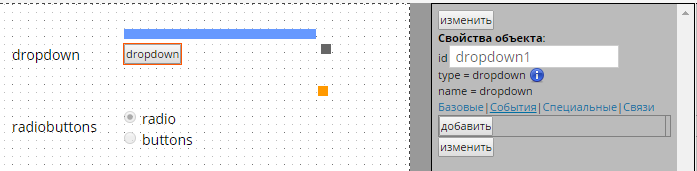
Рисунок 80 – Вкладка События
Специальные
Во вкладке Специальные для каждого типа поля отображается индивидуальный набор настроек.
label
Для настройки элемента label, который используется для ввода названия поля, предназначены следующие инструменты:
- Выравнивание – выравнивание текста в поле label. Возможные значения: слева, по центру, справа.
- Размер шрифта (число) – размер шрифта для текста в поле label.
textedit
Поля Тип данных, Описание ошибки, maxlength, type, fieldUnique, notempty предназначены для настройки валидации значений (см. Ввод и валидация значений), которые будут вводиться пользователями в поле типа textedit.
Поле index program в настоящее время не используется.
В поле Отступ слева (число) при необходимости можно указать отступ (красную строку) для текста, который будет вводиться пользователями в поле типа textedit.
В поле Цвет фона (rgb или transparent) при необходимости можно
указать, какой цвет должен иметь фон текста в поле типа textedit.
Если фон должен быть прозрачным, укажите значение transparent, если
фон должен иметь какой-либо цвет, укажите данный цвет в RGB, например:
RGB(255,255,0) (желтый цвет).
textarea
Поля type, fieldUnique, notempty предназначены для настройки валидации значений (см. Ввод и валидация значений), которые будут вводиться пользователями в поле типа textarea.
textbox
Для настройки поля типа textbox (выпадающий список) предназначены следующие инструменты:
- notempty – поле предназначено для настройки валидации значений (см. Ввод и валидация значений), которые будут выбираться пользователями в поле типа textbox.
- Возможность редактирования – если флажок установлен, то в данное поле можно ввести требуемое значение (отсутствующее в выпадающем списке) с помощью клавиатуры.
- Выбранное значение – если во вкладке Базовые, в поле Текст (элементы) для поля textbox созданы элементы выпадающего списка, то во вкладке Специальные, в поле Выбранное значение можно указать элемент, который будет выбран в выпадающем списке по умолчанию.
- Высота элемента (число) – высота поля.
- Цвет фона (rgb или transparent) – в данном поле можно указать,
какой цвет должен иметь фон текста в поле textbox. Если фон
должен быть прозрачным, укажите значение transparent, если фон
должен иметь какой-либо цвет, укажите данный цвет в RGB, например:
RGB(255,255,0)(желтый цвет). - Контейнер справочника – если в выпадающем списке должны отображаться значения какого-либо справочника, укажите в данном поле идентификатор этого справочника. Идентификатор справочника содержится на странице его подробной информации (см. Просмотр подробной информации).
file
Если при открытии карточки объекта в нее следует автоматически загружать какой-либо файл, в поле Путь укажите путь к данному файлу на сервере.
checkbox
Чтобы в поле типа checkbox (флаговая кнопка) по умолчанию будет установлен флажок, поставьте флажок checked.
button
Для настройки поля типа button (кнопка) предназначены следующие инструменты:
- Тип кнопки – в выпадающем списке выберите один из стилей оформления кнопки, предложенных по умолчанию. На рисунке 81 приведены примеры того, как выглядит кнопка, если для нее выбран стиль primary, dashed или danger (сверху вниз). Если для кнопки следует применить иное оформление, оставьте поле Тип кнопки пустым, и опишите требуемый стиль оформления во вкладке Базовые, в поле CSS.
- Иконка – если требуется сделать кнопку нестандартного вида, укажите в поле Иконка путь к графическому файлу, который следует использовать в качестве кнопки.
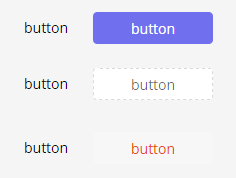
Рисунок 81 – Типы кнопок по умолчанию
dropdown
Для настройки поля типа dropdown (кнопка с выпадающим списком) предназначены следующие инструменты:
- Тип кнопки – см. описание поля button.
- Иконка – см. описание поля button.
- Меню – в данном поле сформируйте пункты списка. Например, если
список должен содержать пункты «Да», «Нет» и «Не знаю», то строку в
поле Текст (элементы) следует отредактировать следующим образом:
{"item1":"Да","item2":"Нет","item3":"Не знаю"}. - Событие для разворачивания – в данном поле укажите, при наступлении какого события следует разворачивать пункты выпадающего списка: click – при щелчке мышью по кнопке, hover – при наведении курсора мыши на кнопку.
radiobuttons
В поле checked выберите пункт, который будет отмечен по умолчанию.
linkedobject
Специфические настройки, используемые при включении поля в различные поисковые формы.
img
Для настройки поля типа img (изображение) предназначены следующие инструменты:
- Выравнивание – выравнивание изображения относительно границ поля, в котором оно находится. Возможные значения: слева, по центру, справа.
- Картинка – путь к файлу изображения на сервере.
- Ширина рамки – если поле, в котором расположено изображение, должно иметь видимые границы, укажите требуемую ширину границ.
- Горизонтальный отступ – отступ изображения от левого края поля.
- Вертикальный отступ – отступ изображения от верхнего края поля.
Другие типы полей
Для прочих типов полей специальные настройки не применяются.
Связи
Специфические настройки, используемые при включении поля в различные поисковые формы.
Редактирование категории объекта
Чтобы перейти в режим редактирования категории, выполните одно из следующих действий:
- Выделите требуемую категорию в дереве объектов правой клавишей мыши и выполните команду Редактировать.
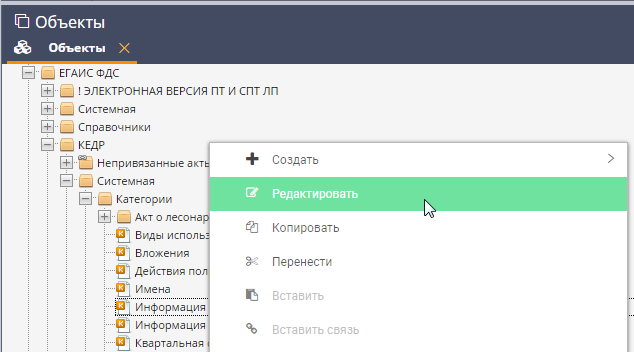
Рисунок 82 – Переход в режим редактирования категории объекта
В новой вкладке откроется карточка категории объекта в режиме редактирования.
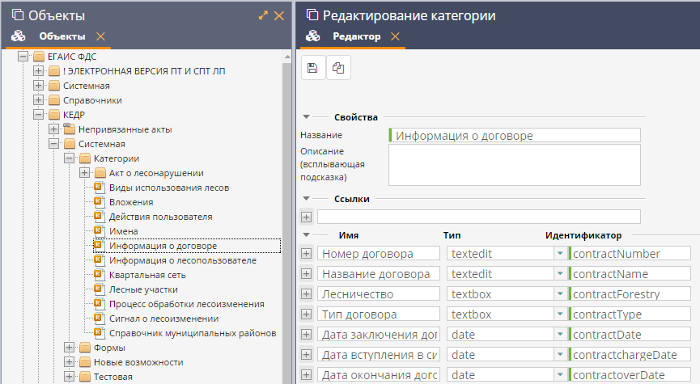
Рисунок 83 – Карточка категории объекта
- Выделите в дереве объектов объект, который содержит требуемую категорию, и выполните для него команду контекстного меню Редактировать.
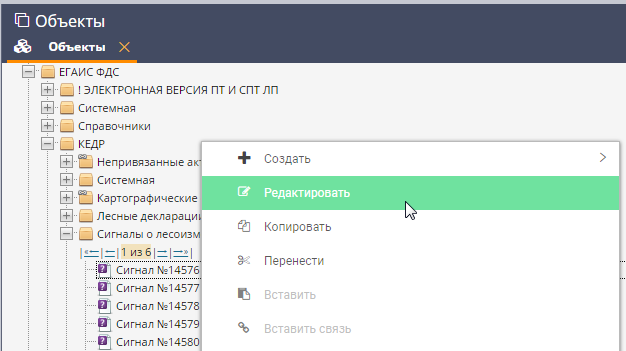
Рисунок 84 – Переход в режим редактирования объекта
Откроется карточка объекта в режиме редактирования. На панели инструментов нажмите на кнопку Редактировать категорию . Откроется выпадающий список, в котором перечислены все категории, которые содержит данный объект. Выберите в данном списке требуемую категорию.
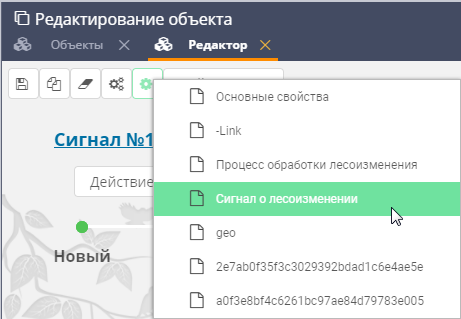
Рисунок 85 – Карточка объекта
Создание/редактирование формы
Создание формы
Форма – это абстрактная сущность, шаблон, который может быть куда-либо встроен. Чаще всего формы используются в совокупности с утилитой «Мастер» (см. Утилита «Мастер»).
Чтобы создать форму, в дереве объектов выделите правой клавишей мыши контейнер Формы и выполните команду контекстного меню Создать > Форму (рис. 86).
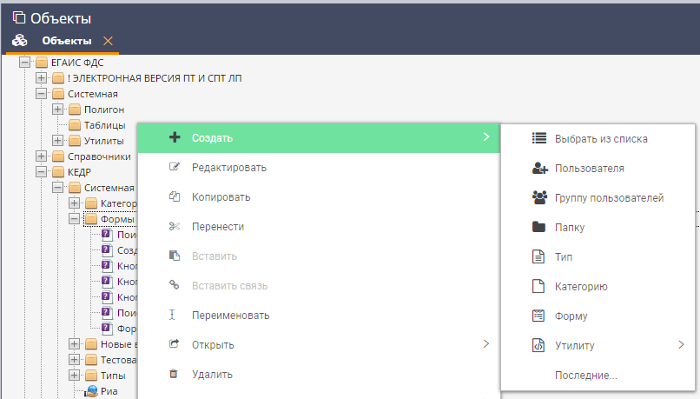
Рисунок 86 – Создание формы
Откроется карточка формы (рис. 87).
Заполните следующие поля с общей информацией:
- Название – имя, под которым данная форма будет отображаться в дереве объектов. Название может содержать цифры, латинские и русские буквы, пробелы. Обязательное поле.
- Описание (всплывающая подсказка) – поле для текстового описания формы. Заполняется при необходимости.
- Ссылки – поле для ввода указателя на другой объект. Заполняется при необходимости.
Затем перейдите в редактор формы. Для этого на панели инструментов
нажмите на кнопку .
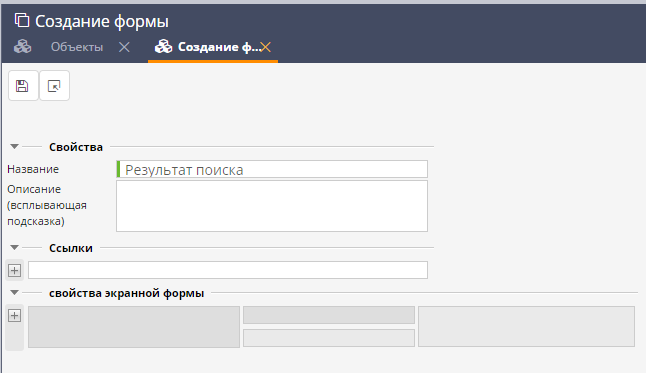
Рисунок 87 – Карточка формы
С помощью редактора создайте и настройте поля, которые должна содержать форма. Работа в редакторе форм аналогична работе в редакторе категорий (см. раздел Создание категории объекта). Затем сохраните карточку формы. Дерево объектов автоматически обновится и в контейнере Формы отобразится созданная форма.
Редактирование формы
Чтобы перейти в режим редактирования формы, выделите ее в дереве объектов правой клавишей мыши и выполните команду Редактировать.
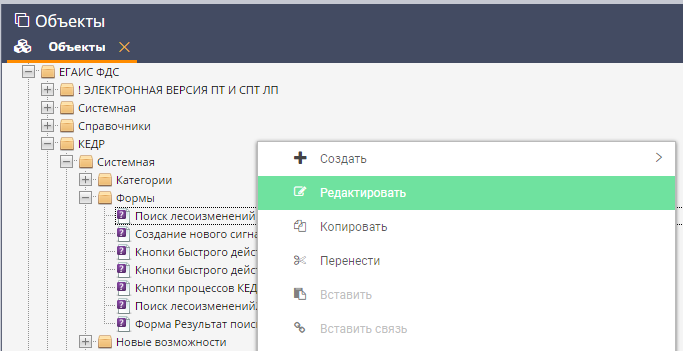
Рисунок 88 – Переход в режим редактирования формы
В новой вкладке откроется карточка формы в режиме редактирования (рис 87).
Создание/редактирование утилиты
Утилита – это объект системы, который реализует какую-либо специфическую функциональность (аналог исполняемых файлов в операционных системах). Примерами таких утилит являются:
- Утилита URL,
- Мастер,
- Таблица.
Создание утилиты
Чтобы создать утилиту, в дереве объектов выделите контейнер Утилиты и выполните команду контекстного меню Создать > Утилиту > Тип утилиты (рис. 89).
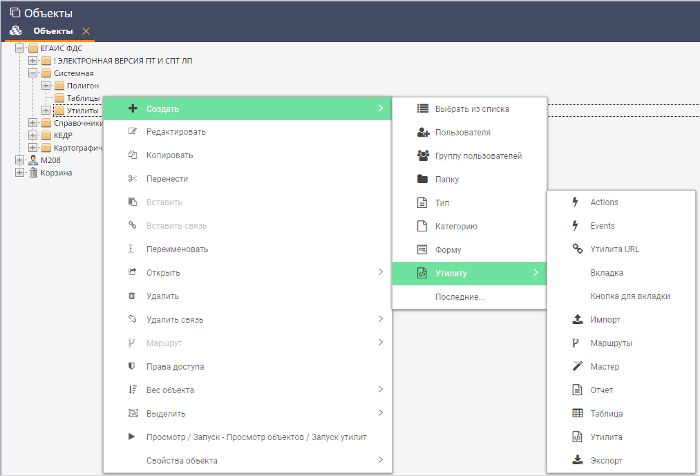
Рисунок 89 – Создание утилиты
В новой вкладке откроется карточка утилиты. Состав инструментов карточки зависит от выбранного типа утилиты.
Утилита URL
Утилита URL предоставляет возможность работы с удаленными веб-ресурсами из интерфейса системы. Она является объектом, и также, как и другие объекты, отображается в дереве объектов системы (рис. 90).
В своих свойствах утилита URL содержит ссылку на какой-либо веб-ресурс. При щелчке левой клавишей мыши по объекту-утилите или при выполнении команды контекстного меню Просмотр/запуск объектов в новой вкладке открывается страница указанного веб-ресурса.
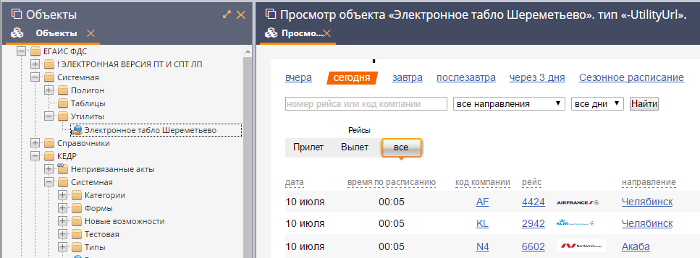
Рисунок 90 – Утилита URL
Чтобы открыть карточку, предназначенную для создания новой утилиты URL, выполните действия, описанные в разделе Создание утилиты.
В карточке утилиты URL заполните следующие поля (рис. 91):
- Название – имя, под которым данная утилита будет отображаться в дереве объектов. Название может содержать цифры, латинские и русские буквы, пробелы. Обязательное поле.
- Описание (всплывающая подсказка) – поле для текстового описания утилиты. Заполняется при необходимости.
- Ссылки – поле для ввода указателя на другой объект. Заполняется при необходимости.
- Свойства утилиты – поля для указания ссылки на требуемый веб-ресурс. В верхнем поле укажите значение url, в нижнем – ссылку на ресурс. Обязательные поля.
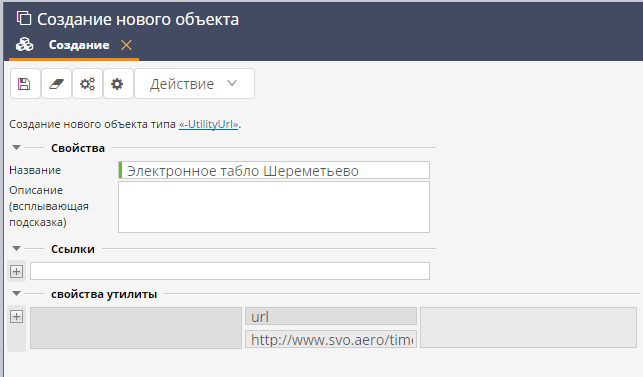
Рисунок 91 – Карточка утилиты URL
Чтобы сохранить карточку, на панели инструментов нажмите на кнопку . Дерево объектов автоматически обновится, и в папке
Утилиты отобразится созданная утилита.
Утилита «Таблиц໶
Утилита «Таблица» дает возможность представить любой массив данных, который содержится в БД системы, в виде таблицы. То есть, если в системе есть контейнер, который содержит большое количество однотипных объектов, для лучшего визуального восприятия и удобства работы эти объекты можно поместить в таблицу с помощью специализированной утилиты.
Для создания таблицы откройте карточку новой утилиты «Таблица» так, как это описано в разделе Создание утилиты.
В карточке утилиты заполните поля с общей информацией (рис. 92):
- Название – имя, под которым данная утилита будет отображаться в дереве объектов. Название может содержать цифры, латинские и русские буквы, пробелы. Обязательное поле.
- Описание (всплывающая подсказка) – поле для текстового описания утилиты. Заполняется при необходимости.
- Ссылки – поле для ввода указателя на другой объект. Заполняется при необходимости.
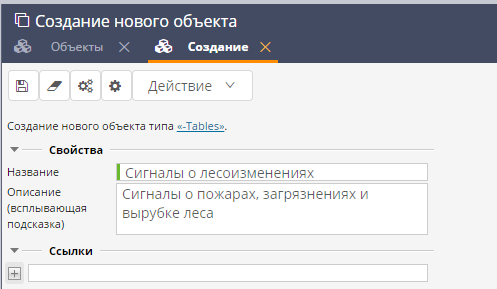
Рисунок 92 – Общие свойства утилиты
Затем определите параметры таблицы и параметры колонок таблицы. Настройка параметров осуществляется с помощью соответствующих блоков
полей Параметры таблицы и Колонки таблицы, которые являются мультикатегориями (см. Мультиплицируемая категория). Для создания нового блока полей нажмите на кнопку левой клавишей мыши или нажмите на кнопку правой
клавишей мыши и выполните команду контекстного меню Создать новый (рис. 93). Контекстное меню содержит также следующие команды:
- Поднять наверх – расположить выбранный блок полей над предшествующим.
- Опустить вниз – расположить выбранный блок полей под последующим.
- Клонировать – создать блок полей, идентичный выбранному.
- Удалить – удалить блок полей.
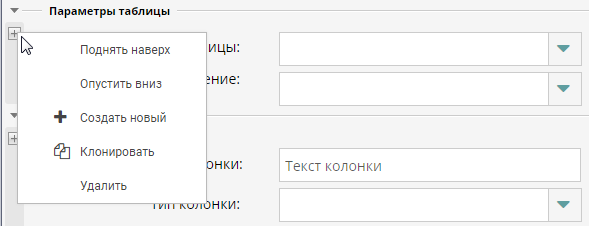
Рисунок 93 – Контекстное меню мультикатегории
Список параметров таблицы (рис. 94):
| Параметр | Значение |
|---|---|
| table | Описание таблицы, которое может содержать цифры, латинские и русские буквы, пробелы. |
| tabcol | Всегда -TabCol. |
| storage | Системное свойство для указания параметров хранения данных. |
| edit | Возможные значения:
|
| query | Запрос, в котором указываются параметры поиска:
Идентификатор любого объекта системы можно посмотреть на странице подробной информации о данном объекте (см. Просмотр подробной информации). Запрос имеет следующий формат: {«parent»:»id контейнера»,»typeId»:»id типа объекта»}. |
| type | Идентификатор типа объектов, создание которых осуществляется путем нажатия на кнопку Создать, расположенную над таблицей (см. раздел Табличное представление объектов системы). |
| createParent | Идентификатор контейнера, в который следует помещать объекты, создание которых осуществляется путем нажатия на кнопку Создать, расположенную над таблицей. |
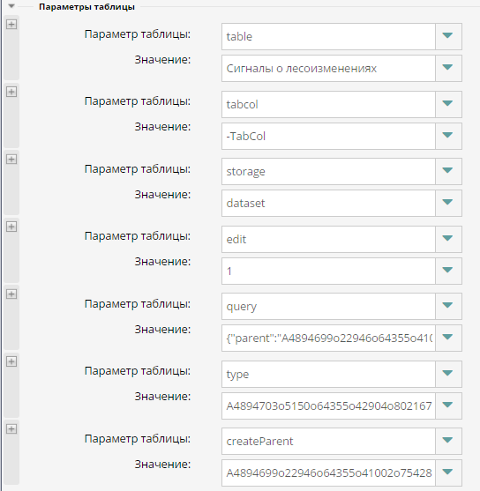
Рисунок 94 – Параметры таблицы
Для каждой колонки, которую должна содержать таблица, укажите следующие параметры (рис. 95):
- Название колонки – название, которое будет отображаться в заголовке колонки.
- Тип колонки – тип данных, которые будут помещены в данную колонку.
- Ширина колонки – при необходимости можно указать фиксированную ширину колонки. Если ширина не указана, то она подбирается автоматически.
- Тип фильтра по полю – тип фильтра, который расположен в заголовке колонки.
- Контейнер справочника – если в поле Тип фильтра по полю выбран фильтр textbox (выпадающий список), то в поле Контейнер справочника следует указать идентификатор справочника, значения которого должны отображаться в выпадающем списке.
- Идентификатор свойства – запрос, в котором указывается, данные какого поля следует отображать в колонке таблицы. Запрос имеет
следующий формат:
object;id category;id field, гдеid category– идентификатор категории (см. Создание/редактирование категорий объектов), в которой находится данное поле,id field– идентификатор требуемого поля. Пример запроса:object;A4894698o15833o64355o40894o840024;incidentTypeFC. - Обработка значения – указание логики работы с данными в пределах колонки.
- Агрегация столбца – значение, которое должно быть указано в строке информации о таблице: Сумма – сумма всех значений в колонке, Количество записей – количество записей в колонке. Данный параметр может быть указан только для одной колонки таблицы.
- Расположение текста – выравнивание текста: по левому краю, по центру, по правому краю.
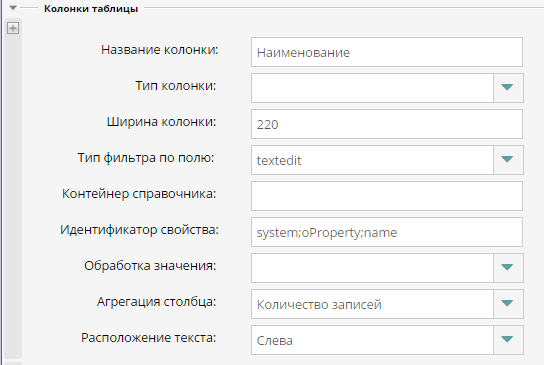
Рисунок 95 – Параметры колонки таблицы
После того как настройка параметров таблицы и колонок таблицы будет
завершена, на панели инструментов карточки утилиты нажмите на кнопку
. Дерево объектов автоматически обновится, и в папке
Утилиты отобразится созданная утилита.
Чтобы просмотреть таблицу, которую описывает утилита, выделите утилиту в дереве объектов щелчком мыши или выполните команду контекстного меню Просмотр/запуск объектов.
Утилита «Мастер»
Утилита «Мастер» предназначена для формирования опросных листов. Опросный лист представляет собой совокупность последовательно открывающихся окон. Каждое такое окно состоит из двух форм: формы, которая описывает содержимое окна, и формы, которая описывает командные кнопки этого окна. Поэтому, прежде чем приступить к формированию опросного листа, следует предварительно создать для него набор необходимых форм (см. раздел Создание/редактирование формы).
Чтобы открыть карточку, предназначенную для создания утилиты «Мастер», выполните действия, описанные в разделе Создание утилиты.
В карточке утилиты «Мастер» заполните следующие поля с общей информацией (рис. 96):
- Название – имя, под которым данная утилита будет отображаться в дереве объектов. Название может содержать цифры, латинские и русские буквы, пробелы. Обязательное поле.
- Описание (всплывающая подсказка) – поле для текстового описания утилиты. Заполняется при необходимости.
- Ссылки – поле для ввода указателя на другой объект. Заполняется при необходимости.
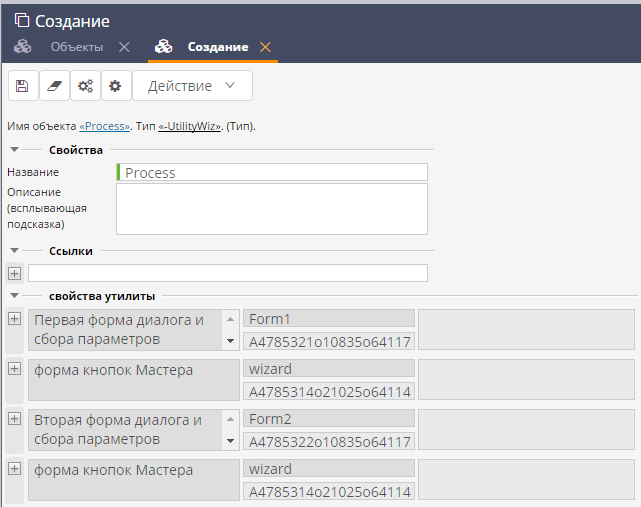
Рисунок 96 – Карточка утилиты «Мастер»
Затем с помощью блока полей Свойства утилиты укажите:
- описание, название и идентификатор формы, которая описывает содержимое первого окна опросного листа;
- описание, название и идентификатор формы с кнопками данного окна.
Затем укажите те же данные для других окон.
Блок полей Свойства утилиты является мультикатегорией (см. Мультиплицируемая категория). Для создания нового блока нажмите на кнопку левой клавишей мыши или нажмите на кнопку правой клавишей мыши и выполните команду контекстного меню Создать новый (рис. 97). Контекстное меню содержит также следующие команды:
- Поднять наверх – расположить выбранный блок полей над предшествующим.
- Опустить вниз – расположить выбранный блок полей под последующим.
- Клонировать – создать блок полей, идентичный выбранному.
- Удалить – удалить блок полей.
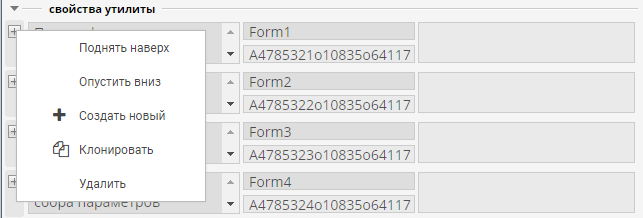
Рисунок 97 – Контекстное меню мультикатегории
После того как список форм будет готов, сохраните карточку утилиты. Для этого на панели инструментов нажмите на кнопку . Дерево объектов автоматически обновится, и в папке Утилиты отобразится созданная утилита.
Чтобы просмотреть опросный лист, который описывает утилита, выделите утилиту в дереве объектов щелчком мыши или выполните команду контекстного меню Просмотр/запуск объектов.
Редактирование утилиты
Чтобы перейти в режим редактирования утилиты, выделите ее в дереве объектов правой клавишей мыши и выполните команду Редактировать.
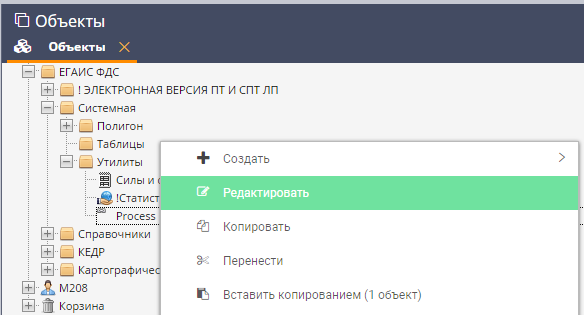
Рисунок 98 – Переход в режим редактирования утилиты
В новой вкладке откроется карточка утилиты в режиме редактирования (см. Управление объектами в режиме редактирования).
Поиск объектов системы
Система предоставляет возможность контекстного поиска объектов по их названиям и содержимому. Поиск можно выполнять по всему дереву объектов или в указанном контейнере.
Чтобы выполнить поиск объектов системы в каком-либо контейнере, выполните для этого контейнера команду контекстного меню Выделить > Установить указатель текущего местоположения (см. Установка указателя текущего местоположения). Чтобы выполнить поиск по всему дереву объектов, выполните данную команду для корневого контейнера.
Затем щелчком правой клавиши мыши по заголовку окна системы откройте контекстное меню и выполните команду Новая вкладка > Поисковая форма (рис. 99).
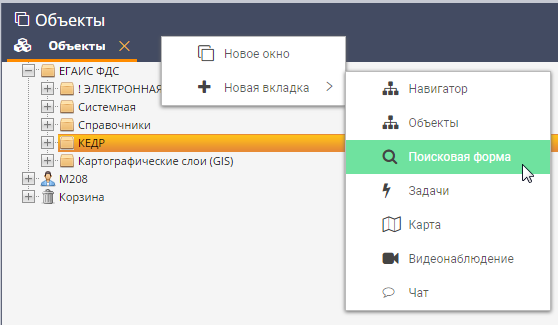
Рисунок 99 – Переход к вкладке Поиск
Откроется вкладка Поиск (рис. 100).
Чтобы выполнить поиск по названию или части названия объекта, введите условие поиска в поле Название объекта. Чтобы выполнить поиск по содержимому любого поля карточки объекта, введите условие поиска в поле Контекстный поиск.
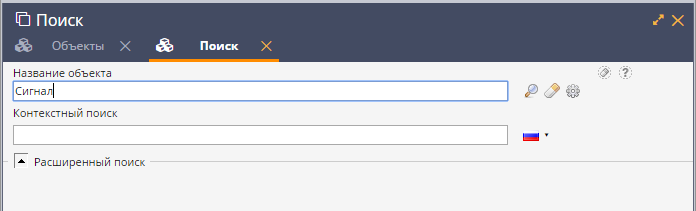
Рисунок 100 – Вкладка Поиск
Для поиска в данных полях можно использовать логические и маскирующие операторы.
| № п.п. | Оператор | Описание | Действие |
|---|---|---|---|
| 1 | <+> | Логическое сложение. Операция ИЛИ. | Отбираются данные, удовлетворяющие хотя бы одному из поставленных условий. |
| 2 | <*>, <&>, <пробел> | Логическое умножение И. | Отбираются данные, удовлетворяющие всем поставленным условиям. <Пробел> имеет более высокий приоритет. |
| 3 | <_> | Логическое вычитание. | Исключает из области поиска данные, содержащие вычитаемую информацию. |
| 4 | <(>, <)> | Группирующий оператор. | Повышает приоритет логического подвыражения. |
Очередность выполнения:
- По убыванию: <(>, <)>, <пробел>, <+>, <_>, <&>, <*>.
- Операторы одного ранга (<+> и <_>; <&> и <*>) выполняются последовательно слева направо.
Примеры использования логических операторов:
- _монтаж — найти все записи, в которых не встречается ни одного слова, начинающегося с «монтаж».
- система_монтаж — найти все записи, в которых встречается хотя бы одно слово, начинающееся с «система», и не встречается ни одного слова, начинающегося с «монтаж».
Маскирующие операторы (маски):
- <%> – показывает, что на его месте может стоять любое количество символов. То есть выражение с%а даст в результате слова «система», «сова», и т.д.
- <!> – показывает, что следует искать данные, содержащие ключевые выражения именно как отдельные слова, т.е. выражение систем! пропустит данные со словом «системный».
Примеры использования масок:
- Слово без символов масок, например, система, будет воспринято, как указание найти все слова, начинающиеся с система. Будут найдены такие слова как «систематический», «систематизированный» и т.д.
- Восклицательный знак <!> в конце слова указывает на то, что введенное слово является не началом искомого слова, а составляет его целиком: например, на запрос - система! — будут найдены только слова «система».
- Знак процента <%> в любой части слова указывает на то, что между частями слова, которые он разделяет, может быть любое количество любых знаков. Например, запрос: сис%ма — выдаст все слова, начинающиеся с «сис» и заканчивающиеся на «ма».
Если какие-либо условия поиска были введены неправильно, для быстрой очистки полей нажмите на кнопку  , которая находится справа от поля Название объекта. Затем введите корректное условие поиска.
Чтобы выполнить поиск по указанным условиям, нажмите на кнопку  справа от поля Название объекта или на клавишу Enter
на клавиатуре.
справа от поля Название объекта или на клавишу Enter
на клавиатуре.
Откроется новая вкладка, в которой отобразятся результаты поиска (при их наличии).
Страница результатов поиска содержит следующие элементы управления:
- Панель инструментов.
- Контекстное меню, которое полностью дублирует контекстное меню дерева объектов системы.
Панель инструментов содержит следующие кнопки:
 Выполнить поиск еще раз – запустить поиск по указанным условиям повторно.
 Предыдущий запрос – перейти к результатам предыдущего поискового запроса. Кнопка активна, если пользователь выполнял поиск два и более раз.
 Следующий запрос – перейти к результатам последующего поискового запроса. Кнопка активна, если перед этим была нажата
кнопка Предыдущий запрос.
Следующий запрос – перейти к результатам последующего поискового запроса. Кнопка активна, если перед этим была нажата
кнопка Предыдущий запрос. Остановить выполнение запроса – при необходимости поиск можно остановить до его завершения. Например, если в
результатах поиска выводится большой массив данных.
Остановить выполнение запроса – при необходимости поиск можно остановить до его завершения. Например, если в
результатах поиска выводится большой массив данных. Сохранение параметров запроса – сохранить параметры поисковых выражений, указанных во вкладке Поиск.
 Ограничение результатов поиска – указать дополнительные параметры запроса.
 Показать результат поиска на карте – если объекты, отображаемые в результатах поиска, содержат геоданные, открывается
карта, на которую нанесены эти объекты.
Показать результат поиска на карте – если объекты, отображаемые в результатах поиска, содержат геоданные, открывается
карта, на которую нанесены эти объекты. Запустить утилиту.
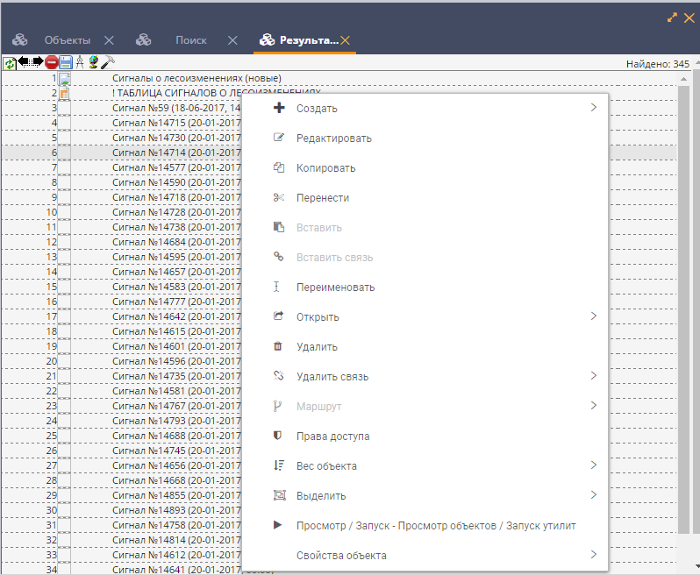
Рисунок 101 – Результаты поиска
Табличное представление объектов системы
Данные в системе могут быть представлены как в виде дерева объектов, такьи в виде таблиц. Таблицы в системе «CITORUS» являются утилитами (см. раздел Утилита «Таблица»).
Каждая таблица содержит объекты только одного типа и может быть редактируемой или нередактируемой. Если таблица является нередактируемой, то она предназначена только для просмотра данных. Если таблица является редактируемой, то над таблицей отображаются следующие командные кнопки (рис. 102, цифра 1):
- Создать – при нажатии на данную кнопку в новой вкладке открывается карточка нового объекта. Данный объект имеет тип, идентичный типу объектов, которые хранятся в таблице, и помещается в контейнер, указанный в свойстве утилиты createParent.
- Удалить – предназначена для удаления строки, выделенной в таблице.
- Редактировать – предназначена для перехода в карточку объекта, строка которого выделена в таблице. Карточка объекта открывается в режиме редактирования (см. Управление объектами в режиме редактирования).
- Показать на карте – кнопка отображается, если объекты, которые представлены в таблице, содержат геоданные. При нажатии на данную кнопку в новой вкладке открывается карта, на которой отмечены объекты таблицы (см. раздел Работа с картой).
В заголовке каждого столбца таблицы может содержаться фильтр (рис. 102, цифра 2). Наличие и тип фильтра определяется в настройках утилиты.
В информационной строке таблицы может отображаться общее количество записей в таблице или сумма значений какого-либо столбца таблицы (рис. 102, цифра 3). Наличие и тип данных, отображаемых в информационной строке, определяются в настройках утилиты.
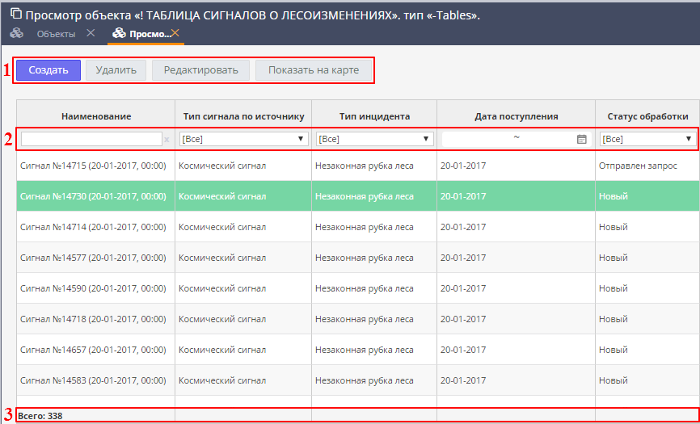
Рисунок 102 – Инструменты управления таблицей